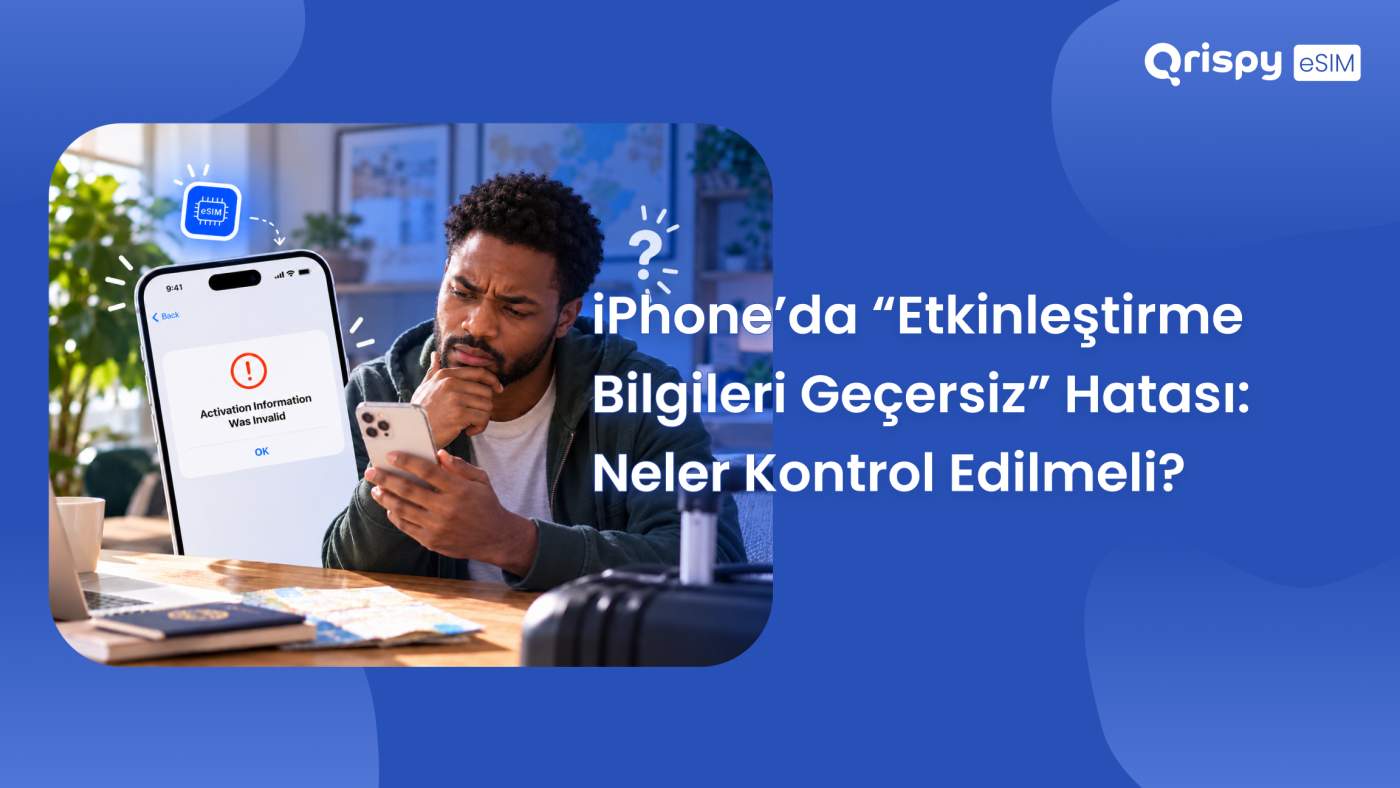
Hızlı Yanıt (QR) kodunu taradınız, birkaç saniye beklediniz ve kesin bir red cevabı aldınız: “Aktivasyon Bilgileri Geçersiz”. Hiçbir hat görünmedi, hiçbir şey yüklenmedi ve parasını ödediğiniz veri paketi hâlâ hesabınızda kullanılmamış olarak duruyor.
Bu mesaj neredeyse her zaman aynı anlama gelir. iPhone’unuz aktivasyon sunucusuna ulaştı, kodun arkasındaki gömülü SIM (eSIM) profilini sordu ve yanlış bir yanıt aldı. Genellikle profil zaten talep edilmiş, iptal edilip yeniden düzenlenmiş, bir karakter eksik yazılmış veya farklı bir cihaz için hazırlanmış olabilir. Bazen telefon teknik olarak çevrimiçi olsa da bir otelin giriş sayfasının arkasında kalır, bu nedenle istek binadan hiç çıkmaz.
Aşağıda, bu tek hatayla ilgili bilgiler yer almaktadır. Bunun arkasındaki mekanizmayı, sırayla elenmesi gereken nedenleri, her kontrol için tam Ayarlar yolunu ve ifadelerin farklı olduğu Android eşdeğerlerini öğreneceksiniz. Daha geniş kapsamlı kurulum hataları, Qrispy blogundaki eSIM kurulum kılavuzlarında ele alınmaktadır; bu nedenle, aynı bilgileri tekrarlamak yerine bir bağlantı sunacağız.
iPhone’da “etkinleştirme bilgileri geçersiz” ne anlama gelir?
Bir eSIM kurulumu, 3 taraf arasında gerçekleşen kısa bir iletişimdir: iPhone’unuz, profilinizi barındıran sunucu ve profili düzenleyen operatör. Bir QR kodunu taradığınızda, iOS bu koddan 2 metin parçası alır. İlki, profilinizi depolayan sunucu olan Abonelik Yöneticisi Veri Hazırlama (SM-DP+) adresidir. İkincisi ise, o sunucudaki profilinizi tanımlayan uzun bir dize olan aktivasyon kodudur.
Ardından cihazınız bu adresle bağlantı kurar, aktivasyon kodunu kendi eSIM yongasının gömülü Evrensel Entegre Devre Kartı Tanımlayıcısı (EID) ile birlikte sunar ve profilin serbest bırakılmasını ister. Bu bilgi alışverişini yürüten yazılım, Yerel Profil Asistanı (LPA) olarak adlandırılır ve iOS’a entegre edilmiştir.
“Etkinleştirme Bilgileri Geçersiz” mesajı, iletişim tamamlandığında ve yanıt “hayır” olduğunda karşınıza çıkar. Sunucuya erişim sağlanabilmiştir. Sunucu, kendisine iletilen ayrıntılar nedeniyle profili serbest bırakmayı reddetmiştir ya da bu ayrıntılar başından beri mantıklı değildi.
Reddedilme, zaman aşımı değildir
Bu ayrım, sizi birçok gereksiz sorun giderme çabasından kurtarır. iPhone’unuz sunucuya hiç ulaşamamış olsaydı, iOS normalde aktivasyonu tamamlayamadığını veya bağlanamadığını bildirirdi. Bir reddetme, sinyal gücünüzden ziyade kodu, profili veya cihazı işaret eder; bu nedenle pencereye yaklaşmak bir fayda sağlamaz. Apple, iPhone aktivasyonu ve SIM hatalarıyla ilgili, aşağıdaki kontrollerle birlikte okunması faydalı olacak genel bir referans kılavuzu sunmaktadır.
Dikkate alınması gereken 6 neden
Herhangi bir şeye dokunmadan önce, neyi aradığınızı bilmek faydalıdır. Uygulamada, reddedilme durumunun birkaç nedeni vardır.
- Kod daha önce kullanılmış. Çoğu profil yalnızca bir kez indirilebilir; bu nedenle eski bir cihaza yükleme denemesi reddedilir. İlk deneme sessizce başarılı olduktan sonra yapılan ikinci deneme de aynı şekilde reddedilir.
- Profil iptal edildi, iade edildi veya yeniden düzenlendi. Operatörler, yedek profili oluşturdukları anda orijinal profili geçersiz kılar. Eski kod da bununla birlikte geçersiz hale gelir.
- Manuel giriş sırasında bir karakter yanlış girilmiştir. Aktivasyon dizeleri harf ve rakamları bir arada içerir; bu nedenle, 0’ın O harfi olarak veya 1’in küçük L harfi olarak okunması her seferinde hataya neden olur.
- Bağlantı kesik değil, filtreleniyor. Oteller, kafeler ve havalimanlarındaki zorunlu giriş sayfaları ile katı kurallara sahip ofis ağları ve bazı sanal özel ağ (VPN) uygulamaları, temel bağlantı testini geçse bile aktivasyon trafiğini engelleyebilir.
- iPhone, yeni bir profili kabul edemiyor. Operatör kilidi, işveren veya okulun mobil cihaz yönetimi (MDM) profili ya da tam profil listesi, yüklemeyi erken sonlandırır.
- Profil, farklı bir cihaz için hazırlanmıştır. Bazı kodlar, talep edildikleri EID’ye bağlıdır; bu nedenle, başka bir telefon için oluşturulan bir profil, sizin cihazınıza yüklenmez.
Bu kontrolleri sırayla gerçekleştirin
Sinyalle değil, bağlantıyla başlayın
Safari’yi açın ve bugün ziyaret etmediğiniz bir sayfayı yükleyin. Bir otel veya havaalanı giriş ekranı görünürse, bunu kabul edin ve yüklemeyi tekrar deneyin. Daha da iyisi, tamamen farklı bir bağlantı kullanın: Seyahat arkadaşınızın telefonundaki Kişisel Hotspot’u açın veya mevcut hattınızdaki mobil veriyi kullanın. Önce tüm VPN uygulamalarını kapatın, çünkü aktif bir tünel, etkinleştirme trafiğini sunucunun beklemediği bir yere yönlendirebilir.
Kodun kullanılmadığını doğrulayın
Herhangi bir şeyi ikinci kez taramadan önce, operatörünüzün uygulamasında veya hesap sayfasındaki profilin durumunu kontrol edin. “Yüklü” veya “aktif” gibi bir durum, kodun kullanılmış olduğunu gösterir. Ne kadar tararsanız tarayın, kodu geri getiremezsiniz. Ardından cihaza bakın: Ayarlar’ı açın, “Mobil Hizmet”e dokunun (iPhone’unuz Amerika Birleşik Devletleri İngilizcesi olarak ayarlanmışsa “Cellular” olarak etiketlenir) ve tarife listesini okuyun. Operatörün adı altında zaten mevcut olan ve kapalı durumdaki bir hat, her şeyi açıklıyor.
Bilgileri manuel olarak girin
Manuel giriş, kamerayı ve basılı koda gelebilecek herhangi bir hasarı ortadan kaldırır. Ayarlar’a, ardından “Mobil Hizmet”e, sonra “eSIM Ekle”ye gidin, “QR Kodunu Kullan”ı seçin ve tarayıcı ekranının altındaki “Ayrıntıları Manuel Olarak Gir” seçeneğine dokunun. Sizden bir “SM-DP+ Adresi” ve bir “Etkinleştirme Kodu” istenecek; ayrıca çoğu operatörün boş bıraktığı bir “Onay Kodu” alanı da olacaktır.
Yazmak yerine yapıştırın. Operatörünüz size ham veriyi verirse, bu verinin başında LPA:1$ gelir, ardından adres, dolar işareti ve kod gelir. İlk alana sadece adresi, ikinci alana ise sadece kodu girin. Sonunda boşluk veya satır sonu kalmadığından emin olun.
Profil listesine bakın
iPhone’lar birkaç eSIM profili depolar, ancak aynı anda yalnızca sınırlı sayıda profil etkinleştirilebilir. Eski modellerde daha az profil bulunur. Ayarlar’ı açın, “Mobil Hizmet”e dokunun ve kaç tane olduğunu sayın. Önceki seyahatlerden kalan profiller, satıra dokunup “eSIM’i Sil”i seçerek kaldırılabilir; ancak bunu geri dönüşü olmayan bir işlem olarak değerlendirin: Silinen bir profil genellikle aynı kodla yeniden yüklenemez, bu nedenle yalnızca gerçekten kullanmayı bitirdiğiniz profilleri silin.
Yeniden başlatın, güncelleyin, sonra tekrar deneyin
iPhone’u tamamen kapatın, bir süre bekleyin ve tekrar açın; bu işlem, şaşırtıcı sayıda takılma durumunu giderir. Profil yönetimi işletim sistemine ait olduğundan, Ayarlar > Genel > “Yazılım Güncelleme” bölümünü kontrol edin ve bekleyen güncellemeleri yükleyin. Yeniden başlatmanın ardından “Operatör Ayarları Güncelleme” uyarısı görünürse bunu kabul edin. Yükleme hâlâ başarısız olursa, Ayarlar, Genel, “iPhone’u Aktar veya Sıfırla”, “Sıfırla” ve ardından “Ağ Ayarlarını Sıfırla” seçeneklerini kullanmalısınız; çünkü bu adım, kaydedilmiş Wi-Fi şifrelerini de siler.
Kilit veya kısıtlama olup olmadığını kontrol edin
Ayarlar, Genel, “Hakkında” bölümüne gidin ve “Operatör Kilidi” satırına kaydırın. “SIM kısıtlaması yok” ifadesi, cihazın herhangi bir operatör profilini kabul edebileceği anlamına gelir. Bir operatörün adı geçen herhangi bir ifade, cihazın o operatöre bağlı olduğu ve seyahat profilinin yüklenemeyeceği anlamına gelir. Ayarlar, Genel bölümünde “VPN ve Cihaz Yönetimi” girişini de kontrol edin: burada listelenen bir iş veya okul profili, yeni mobil tarifeleri engelleyen ilkeler içerebilir. Bunları kaldırabilen tek kurum, cihazı yöneten kuruluştur.
Android’de de aynı sorun
Android, Apple’ın kullandığı ifadeleri kullanmaz. Tam ifade, üreticiye ve Android sürümüne bağlıdır; bu nedenle, profili indirememek, SIM kartı ekleyememek veya mobil operatöre erişememek gibi bir uyarı bekleyebilirsiniz. Altta yatan nedenler ve kontrollerin sırası aynıdır.
Bir Pixel cihazında Ayarlar’ı açın, Ağ ve internet’e, ardından SIM kartlar’a ve sonra da bir SIM kart ekleme veya indirme seçeneğine dokunun. Bir Samsung Galaxy cihazında Ayarlar’ı açın, Bağlantılar’a, ardından “SIM yöneticisi”ne ve sonra da “eSIM ekle”ye dokunun. Her iki işlemde de tarayıcı açıldığında, genellikle bir yardım bağlantısının arkasında veya ayrıntıları girmenizi isteyen bir uyarı mesajının ardından manuel bir yol sunulur. EID’niz çoğu cihazda Ayarlar > Telefon Hakkında bölümünde, Uluslararası Mobil Ekipman Kimliği (IMEI) numarasının yanında yer alır. Üreticiniz yine farklı etiketler kullanıyorsa, Google, Google Destek sayfasında cihaz yardım bilgilerini yayınlar.
Belirtiler, nedenler ve çözümler
| Gördüğünüz durum | En olası neden | Sonraki adım |
|---|---|---|
| Her denemede saniyeler içinde reddediliyor | Kod zaten kullanılmış veya geçersiz kılınmış | Sağlayıcıdan profilin yeniden düzenlenmesini isteyin. |
| Yalnızca otel veya kafe Wi-Fi’sinde reddediliyor | Kısıtlı erişim portalı veya filtrelenmiş ağ | Portal şartlarını kabul edin veya bağlantıyı değiştirin. |
| Bilgileri kendiniz girdikten sonra reddedilme | Yanlış yazılmış karakter veya gereksiz boşluk | Adresi ve kodu ayrı ayrı yapıştırın. |
| Reddedilme ve “Operatör Kilidi” altında bir operatör adı | Telefon, bir operatöre kilitlenmiş | Söz konusu operatörden kilidin açılmasını talep edin. |
| Reddedildi ve tarife zaten listelenmiş | Önceki bir denemede profil yüklenmiş | Bunun yerine mevcut hattı etkinleştirin. |
Ne zaman yeni bir profil talep etmelisiniz
Kontroller, profilin kullanılmış, iptal edilmiş veya uyumsuz olduğunu gösteriyorsa, yeniden denemek zaman kaybıdır. Operatörünüzle iletişime geçin, halihazırda hangi adımları uyguladığınızı belirtin ve eski profili iptal etmelerini ve mevcut EID’nize karşılık gelen yeni bir profil oluşturmalarını isteyin. Ayarlar, Genel, “Hakkında” bölümünden EID’nizi hazır bulundurun ve sipariş referans numarasını belirtin; çünkü destek ekibinin kendi sistemlerinde durumu kontrol etmesi için genellikle bu bilgiler yeterlidir.
Ayrıca, bunu ne sıklıkla tekrarlamak istediğinizi düşünmek için de iyi bir zamandır. Qrispy, her cihaza bir kez kurup telefonunuzda kalıcı olarak saklayabileceğiniz, 210’dan fazla ülke ve bölgede çalışan bir eSIM sağlar. İlk kurulumdan sonra, her seyahatiniz için yeni bir profil indirmek yerine aynı profil üzerinden veri satın alırsınız. Hiçbir zaman geçerliliğini yitirmeyen Global Cüzdan kredisini, tek bir ülke veya bölge için Sabit Planı ya da 90’dan fazla ülkede geçerli Sınırsız Veri Planını seçin; bu planda, çok yoğun kullanım veya ağ tıkanıklığı durumlarında adil kullanım kuralı veya geçici hız yönetimi uygulanabilir.
Buradaki tüm adımları uyguladıktan sonra yine de kurulum başarısız olursa, Qrispy destek ekibi sunucu tarafında profil durumunu kontrol edebilir, cihazınızın uygun olup olmadığını teyit edebilir ve gerekirse yeniden düzenleme yapabilir; bu işlem genellikle yeniden tarama yapmaktan daha hızlıdır.
Bunun tekrar olmasını nasıl önleyebilirsiniz?
- Profili, uçağa biniş kapısında değil, uçuşunuzdan birkaç gün önce, evde istikrarlı bir bağlantı üzerinden yükleyin.
- Yeniden düzenleme süreci seyahatinizin bitiminden sonra başladığından, onay e-postasını veya uygulama içi kaydı seyahatiniz bitene kadar saklayın.
- Hiçbir şey olmuyormuş gibi görünse bile tekrar dokunmak yerine, kodu bir kez tarayın ve kurulum ekranlarının tamamlanmasını bekleyin.
- Yeni bir profil eklemeden önce eski seyahat profillerini silin, böylece listede her zaman yer kalır.
- Kurulum sırasında VPN’i kapalı tutun, bağlantı kurulduktan sonra tekrar açın.
Sıkça sorulan sorular
eSIM profilim kayboldu mu?
Genellikle hayır. Reddedilme işlemi indirme aşamasında gerçekleşir, bu nedenle kod artık çalışmasa bile satın aldığınız paket, operatörünüzün sisteminde hâlâ mevcuttur. Profilin iptal edilmesini ve mevcut cihazınız için yeniden düzenlenmesini talep edin. Ödeme yaptığınız veri, iptal edilen profille birlikte kaybolmak yerine yeni koda aktarılır.
Aynı kodu iki kez tarayabilir miyim?
Çoğu durumda hayır. Aktivasyon kodu normalde tek kullanımlıktır. Bir cihaz profili indirdiği anda sunucu profili “kullanıldı” olarak işaretler; bu nedenle ikinci bir tarama reddedilir ve bu da tam olarak şu anda okuduğunuz hatadır. İlk deneme başarısız gibi görünse de hat şimdi Ayarlar’da görünüyorsa, o hattı etkinleştirin.
VPN bu hataya neden olur mu?
Neden olabilir. Sanal özel ağ, trafiğinizi uzak bir çıkış noktasından geçirir. Bazı etkinleştirme sunucuları, beklenmedik bir yoldan veya bölgeden gelen istekleri reddeder; bu nedenle VPN’i kapatın, kurulumu tamamlayın, ardından tekrar açın. Aynısı, tanıdık olmayan trafiği denetleyen katı ofis ağları ve içerik filtreleri için de geçerlidir.
Ağ ayarlarını sıfırlamak yardımcı olur mu?
Bazen yardımcı olabilir, ancak bunu son adım olarak saklayın. Sıfırlama işlemi, kaydedilmiş Wi-Fi şifrelerini siler ve hücresel ayarları varsayılan değerlerine geri döndürür; bu da yeni profilleri sürekli reddeden takılmış bir yapılandırmayı temizleyebilir. Önce tam bir yeniden başlatma, yazılım güncellemesi ve ayrıntıların manuel olarak girilmesini deneyin; çünkü bunlar, kaydedilmiş tüm şifrelerinizi kaybetmenize gerek kalmadan aynı sorunu çözer.
Bu, iPhone’umun kilitli olduğu anlamına mı geliyor?
Tek başına bu anlamına gelmez. Operatör kilidi genellikle bu mesaj yerine kendine özgü bir ifadeyle gösterilir; bu nedenle varsayımda bulunmadan önce kontrol edin. Ayarlar, Genel, “Hakkında” bölümünü açın ve “Operatör Kilidi” satırını okuyun. “SIM kısıtlaması yok” ifadesi, cihazın herhangi bir operatör profilini kabul edeceği anlamına gelirken, burada bir operatör adının bulunması, cihazı satan operatörden kilidin açılması gerektiği anlamına gelir.
Qrispy eSIM ile her yerde bağlantıda kalın
Global Cüzdan, Sabit Paketler ve Sınırsız Veri ile 210’dan fazla ülkede bağlantıda kalın. Sözleşme yok, dolaşım ücreti yok, son kullanma tarihi yok. Qrispy eSIM uygulamasını bugün indirin ve yolculuğunuza başlayın.