Telefon Bağlantısı Olmadan Windows Dizüstü Bilgisayarda Seyahat eSIM’i Nasıl Kullanılır?

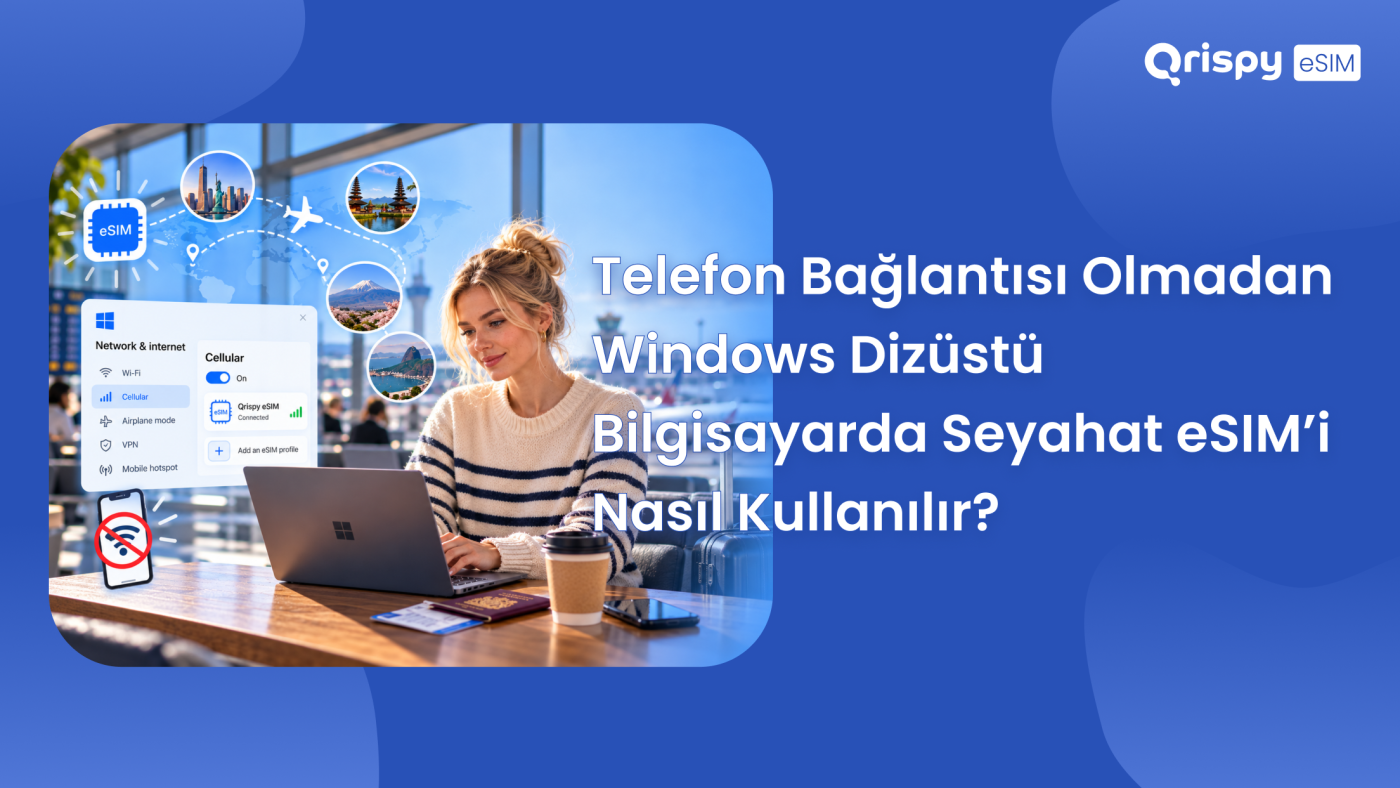
Telefonunuzun şarjını bitirmeden ve ikinci bir cihaz taşımadan Windows dizüstü bilgisayarınızı başka bir ülkede internete bağlamak istiyorsunuz. İşte size doğrudan cevap. Dizüstü bilgisayarınızda, genellikle gömülü SIM (eSIM) kartını destekleyen Kablosuz Geniş Alan Ağı (WWAN) modülü olarak tanımlanan yerleşik mobil geniş bant donanımı varsa, bir seyahat veri paketi satın alabilir, profili doğrudan Windows’a yükleyebilir ve dizüstü bilgisayarınızı tek başına internete bağlayabilirsiniz. Dizüstü bilgisayarda böyle bir modül yoksa, hiçbir indirme, sürücü veya ayar ona hücresel bağlantı özelliği ekleyemez. Her şeyden önce bunu kontrol edin.
Tüketicilere satılan çoğu dizüstü bilgisayar, modem olmadan gönderilir. İşletmelere yönelik seriler, ayrılabilir tabletler ve üst düzey ultra taşınabilir bilgisayarlar genellikle bunu ücretli bir yapılandırma seçeneği olarak sunar; bu da aynı seriden gelen, görünüşü aynı iki cihazın bu noktada tamamen farklı olabileceği anlamına gelir. İyi haber şu ki, kontrol işlemi bir dakikadan az sürer ve Windows size cevabı açıkça bildirir.
Bu kılavuz, donanımı nasıl doğrulayacağınızı, operatörün istediği tanımlayıcıları nerede bulacağınızı, Windows 11 ve Windows 10’da bir eSIM profilini nasıl yükleyeceğinizi, bağlantının yurtdışında gerçekten çalışması için dolaşımı nasıl yapılandıracağınızı ve bir dizüstü bilgisayar tarifesinin satın almaya değer olup olmadığını nasıl değerlendireceğinizi ele almaktadır. Telefon bağlantısını paylaşmak, Qrispy blogunda kendine ait bir kılavuzun bulunduğu ayrı bir konudur; bu nedenle bu makale, kendi modemi bulunan dizüstü bilgisayarlara odaklanmaktadır.
Dizüstü bilgisayarınızda hücresel donanım var mı?
Windows, yalnızca fiziksel olarak bir modem mevcut olduğunda hücresel ayarları gösterir; bu da işletim sistemini güvenilir bir algılayıcı haline getirir. Aşağıdaki iki kontrolü de gerçekleştirin; çünkü devre dışı bırakılmış veya sürücüsü olmayan bir modem, ilk kontrolde görünmeyebilir ancak ikinci kontrolde hala görünebilir.
Windows ayarlarından kontrol etme
Ayarlar’ı açın ve ağ ve internet bölümüne gidin. Mobil geniş bant bağlantısı olan bir cihazda, “Wi-Fi”nin yanında “Hücresel” girişi göreceksiniz. Bunu seçtiğinizde Windows, sinyal durumunu, bir “Veri kullanımı” özetini ve eSIM donanımında bir “eSIM profilleri” alanını gösterir. “Hücresel” girişinin olmaması, ya modem olmadığını ya da sürücünün çalışmadığını gösterir. Microsoft, Windows PC’de eSIM kullanma kılavuzunda bu işlem için adım adım bir referans sunmaktadır; buradaki bir açıklama gördüğünüzden farklıysa, güvenebileceğiniz kaynak budur.
Aygıt Yöneticisi’nde kontrol etme
Başlat düğmesine sağ tıklayın, “Aygıt Yöneticisi”ni seçin ve “Ağ bağdaştırıcıları”nı genişletin. Mobil geniş bant modülü, genellikle adında yonga seti üreticisinin adı bulunan bir modem aygıtı olarak görünür. “Görünüm” menüsünü açın ve belirgin bir şey görünmüyorsa “Gizli aygıtları göster” seçeneğini seçin; çünkü sürücüsü eksik bir modem, uyarı simgesiyle birlikte “Diğer aygıtlar” altında yer alabilir. Aygıtın mevcut olması ancak arızalı olması iyi bir haberdir: donanım mevcuttur ve dizüstü bilgisayar üreticisinin sağladığı bir sürücü genellikle onu yeniden çalışır hale getirir.
Modem yoksa
WWAN donanımı olmayan bir dizüstü bilgisayarın kendi hücresel bağlantısına sahip olması için iki gerçekçi yol vardır. Evrensel Seri Veri Yolu (USB) mobil geniş bant adaptörü, boş bir bağlantı noktası olan herhangi bir cihaza modem ekler. Bunların çoğu bir eSIM profilini veya fiziksel bir SIM kartı kabul eder. Ayrı bir mobil yönlendirici, dizüstü bilgisayarın diğer ağlara katıldığı gibi katıldığı özel bir Wi-Fi ağı oluşturur; bu, bir grup veya masaüstü kurulumuna uygundur. Her ikisi de maliyetlidir ve yer kaplar; bu nedenle, sabit internet bağlantısından uzakta ne sıklıkla çalıştığınızı göz önünde bulundurarak bu seçenekleri değerlendirin.
İstifçının ihtiyaç duyduğu tanımlayıcıları bulma
Sağlayıcılar, bir cihazın kendi profillerini kabul edip edemeyeceğini bilmelidir. Kurulum başarısız olduğunda destek ekipleri de tanımlayıcıları ister. Önemli olan bu iki tanımlayıcıyı bulmak kolaydır. Yerleşik Evrensel Entegre Devre Kartı Tanımlayıcısı (EID), eSIM yongasının kendisini tanımlar. Uluslararası Mobil Ekipman Kimliği (IMEI) ise modem donanımını tanımlar.
Windows 11’in mevcut sürümlerinde her ikisi de genellikle Ayarlar’ın hücresel bölümünde görünür; EID “eSIM profilleri” altında, IMEI ise hücresel özellikler altında gösterilir. Ayarlar’da bu bilgiler görüntülenmiyorsa, Komut İstemi’ni açın ve “netsh mbn show interfaces” komutunu çalıştırın; bu komut, mobil geniş bant arayüzünü cihaz tanımlayıcılarıyla birlikte listeler. Dizüstü bilgisayar üreticileri ayrıca EID’yi SIM yuvasının içindeki bir etikete veya orijinal ambalajın üzerine basarlar; bu, daha önce hiç bağlanmamış bir cihazda genellikle en hızlı yoldur.
Windows dizüstü bilgisayar için seyahat eSIM’i seçme
Dizüstü bilgisayar verisi, telefon verisiyle hiç benzerlik göstermez; bu nedenle, planı bilgisayarın gerçekte ne yaptığına göre belirleyin. Uygulamalar mobil ağlar için geliştirildiğinden, telefonlar veriyi çok az tüketir. Bir dizüstü bilgisayar ise bulut klasörlerini senkronize eder, işletim sistemi güncellemelerini indirir, birçok tarayıcı sekmesini açık tutar ve her video görüşmesini tam kalitede bir akış olarak değerlendirir. Bir dizüstü bilgisayarda geçirilen bir iş gününün, aynı günün bir telefonda geçirilmesine kıyasla birkaç kat daha fazla veri tükettiğini varsayalım.
Ödeme yapmadan önce, varsayımlarda bulunmak yerine sağlayıcıyla 4 konuyu teyit edin.
- Operatörün Windows cihazlarına kurulum desteği sunduğundan emin olun; çünkü telefonlar için sunulan destek, dizüstü bilgisayarlara otomatik olarak genişletilmez.
- Dizüstü bilgisayar, kendi ekranında gösterilen kodu fotoğraflayamadığı için, profili yazabileceğiniz bir aktivasyon kodu olarak alabilmeniz gerekir.
- Paketin, telefon düzeyinde bir kotadan ziyade, çalışan bir dizüstü bilgisayarın ihtiyaç duyduğu veri hacmini karşıladığından emin olun.
- Windows’un sıfırlanması sonucu profil silinirse, yeniden yüklenebildiğinden emin olun. Bunun maliyetini de sorun.
Donanım seçeneklerini de dürüstçe karşılaştırın; çünkü doğru cevap, hangi teknolojinin en yeni gibi göründüğünden ziyade, seyahat etme şeklinize bağlıdır.
| Seçenek | En uygun olduğu durum | Başlıca dezavantaj |
|---|---|---|
| eSIM ile yerleşik WWAN | Desteklenen bir dizüstü bilgisayara sahip sık seyahat edenler | Yalnızca donanım belirtilmişse kullanılabilir |
| USB mobil geniş bant adaptörü | Mevcut bir dizüstü bilgisayara hücresel bağlantı ekleme | Bir bağlantı noktasını işgal eder ve kaybolabilir |
| Mobil yönlendirici | Birkaç cihaz veya paylaşılan çalışma alanı | Şarj edilmesi ve taşınması gereken başka bir cihaz |
Windows’ta profilin yüklenmesi
Öncelikle dizüstü bilgisayarı Wi-Fi’ye bağlayın, çünkü profil indirmek için internet bağlantısı gerekir. Güç kaynağını da takın; kurulumun kesintiye uğraması durumunda, yeniden denemeden önce silinmesi gereken kısmi bir profil kalabilir.
Windows 11 adımları
Ayarlar’ı açın, ağ ve internet bölümüne gidin, “Hücresel”i seçin, ardından “eSIM profilleri”ni açın. “Profil ekle”yi seçin, ardından aktivasyon koduyla profil ekleme seçeneğini seçin. Windows, operatörünüz tarafından sağlanan aktivasyon kodunu ister, profili indirir ve ardından kullanmanızı önerir. Windows teklif ederse profile kolayca tanınabilir bir ad verin; çünkü birden fazla seyahat profili biriken bir dizüstü bilgisayarda durum hızla kafa karıştırıcı hale gelebilir. Bağlanmak için profili etkinleştirin.
Windows 10 adımları
Eski sürümlerdeki adımlar da aynıdır. Ayarlar’ı açın, ağ ve internet bölümünü seçin, “Hücresel”i seçin, ardından eSIM profillerini yönetme seçeneğini kullanarak yeni bir profil ekleyin. İstenildiğinde aktivasyon kodunu girin. Dizüstü bilgisayar daha önce hiç hücresel ağ kullanmadıysa, Windows bağlanmadan önce mobil operatör profilini de isteyebilir; bu profil, sağlayıcı tarafından kurulum talimatlarının bir parçası olarak verilir.
Kodlar, QR görüntüleri ve dolaşım
Windows, etkinleştirme bilgilerini fotoğraf olarak değil, metin olarak bekler. Bir sağlayıcı yalnızca bir QR kodu görüntüsü veriyorsa, kodu ikinci bir cihazda açın ve içindeki karakter dizisini okuyun. Bu da işe yaramazsa, sağlayıcıdan manuel ayrıntıları isteyin. Dizüstü bilgisayarınız tasarım gereği yabancı bir ağa bağlandığından, her seyahat profilinde dolaşımın izin verilmesi gerekir. Hücresel ayarlar içinde “Veri dolaşım seçenekleri”ni açın ve “Dolaşım yapma” yerine “Dolaşım yap” seçeneğini ayarlayın. Bu ayarı varsayılan olarak bırakmak, doğru şekilde yüklenmiş bir profilin sinyal göstermesine rağmen veri aktarımının gerçekleşmemesinin en yaygın nedenidir.
Bağlantının güvenilirliğini sağlama
Hücresel bağlantıyı “ölçülü” olarak ayarlayın; böylece Windows bu bağlantıyı evdeki geniş bant bağlantısı gibi değerlendirmeyi durdurur. Hücresel bağlantının özelliklerini açın ve “Ölçülü bağlantı” seçeneğini etkinleştirin; bu, çoğu güncellemeyi erteler ve arka plandaki senkronizasyonu kısıtlar. Ardından, arka planda senkronize olan uygulamaları inceleyin: bulut depolama istemcileri, fotoğraf yedeklemeleri ve kod depoları genellikle bu sorunun nedenleridir. Seyahat süresince bunları duraklatmak, tek başına alınabilecek herhangi bir önlemden daha etkili bir şekilde veri kotanızı korur.
Windows ayrıca, mevcut olduğunda her zaman Wi-Fi’yi tercih eder; bu da genellikle sizin istediğiniz şeydir. Daha güçlü bir hücresel sinyal varken otelin Wi-Fi’sinin tercih edildiğini fark ederseniz, hücresel bağlantılar bölümünde Wi-Fi bağlantısı zayıf olduğunda Wi-Fi yerine hücresel bağlantıyı kullanmak için bir ayar bulunur. Bu ayarı etkinleştirdiğinizde Windows’a geçiş izni vermiş olursunuz, ancak bu işlem sırasında veri tüketimi olur.
Bir dizüstü bilgisayarın eSIM’i yapamayacağı şeyler
- Yalnızca veri aktarımı yapar; bu nedenle aramalar ve mesajlar hâlâ telefonunuza veya internet uygulamalarına aittir.
- Profil, indirildiği çipe bağlı olduğundan, kopyalanarak başka bir dizüstü bilgisayara aktarılamaz.
- Hangi sürücüleri veya yardımcı programları yüklediğinizin önemi yoktur; modem bulunmayan bir cihazda görünmez.
- Windows’un tamamen sıfırlanması sırasında kaybolabilir, bu nedenle sağlayıcınızdan aldığınız yeniden yükleme talimatlarını saklayın.
- Bu, genel internet adresinizi ziyaret ettiğiniz ülkenin dışına yerleştirebilir; bu da bazen bankacılık oturum açma işlemlerini ve akış yayınlarını etkileyebilir.
Dizüstü bilgisayar için bir paket satın alma
Qrispy, One eSIM’i tek seferde yükleyip cihazda kalıcı olarak çalışan, kilidi açılmış ve eSIM uyumlu donanımlarda 210’dan fazla ülke ve bölgede hizmet veren küresel bir eSIM sağlayıcısıdır. Bilgisayarların telefon numarasına ihtiyaç duymaması nedeniyle, yalnızca veri hizmeti dizüstü bilgisayarlar için mükemmel bir seçimdir. Qrispy’nin güvenlik nedeniyle cihaz başına 1 eSIM verdiği unutulmamalıdır; bu nedenle bir dizüstü bilgisayar için telefonunuzdaki profilin bir kopyası yerine kendine ait bir profil gereklidir. Global Cüzdan bakiyeniz hesabınızda tutulur; dolayısıyla yükleme yaptığınızda kullandığınız herhangi bir cihazda bu bakiyeden yararlanabilirsiniz.
Satın almadan önce uyumluluk bilgilerini dikkatlice okuyun. Qrispy’nin bir telefon modelini desteklemesi, Windows dizüstü bilgisayarları da otomatik olarak desteklediği anlamına gelmez; çünkü dizüstü bilgisayarların modemleri, donanım yazılımları ve üretici kısıtlamaları, telefonlara kıyasla çok daha fazla değişiklik gösterir. İş seyahati için bu hizmeti kullanmadan önce, cihazınızı eSIM cihaz uyumluluk kontrol arac ında kontrol edin ve modelinizin uygunluğunu Qrispy destek ekibiyle teyit edin.
Cihaz sorunu çözüldükten sonra, paket seçimi oldukça basittir. Global Wallet, kullandıkça öde sistemine sahiptir; kredilerin geçerlilik süresi asla dolmaz ve hedef bölgeye göre değişen tarifeler, onaylamadan önce gösterilir. Sabit Paketler, 3, 7, 15 veya 30 günlük süreler için 1 ülke veya bölgeye yönelik ön ödemelidir. Sınırsız Veri Planları, 90’dan fazla ülkede 3, 7, 15 veya 30 gün boyunca veri sınırı olmaksızın geçerlidir; ancak çok yoğun kullanım veya ağ tıkanıklığı durumlarında adil kullanım ilkesi veya geçici hız yönetimi uygulanabilir; bu, bir hafta boyunca video görüşmeleri yapmadan önce bilmeniz gereken bir husustur. Tüm paketlere sınırsız kişisel hotspot dahildir; kullanım, bakiyenizden veya kotanızdan düşülür.
Sıkça sorulan sorular
Herhangi bir Windows dizüstü bilgisayar eSIM kullanabilir mi?
Hayır. Dizüstü bilgisayarın, eSIM desteğine sahip yerleşik mobil geniş bant donanımına sahip olması gerekir; bu, sonradan eklenen bir özellik değil, fabrika çıkışlı bir seçenektir. Ayarlar’ın ağ ve internet bölümünde hücresel bağlantı girişi olup olmadığını kontrol edin, ardından Aygıt Yöneticisi’nde doğrulayın. Bu donanıma sahip olmayan bir cihaz, USB modem veya ayrı bir mobil yönlendirici aracılığıyla yine de hücresel bağlantıya erişebilir.
Windows’ta EID nerede bulunur?
Ayarlar’ın hücresel bölümüne bakın; mevcut Windows sürümlerinde EID, eSIM profilleri alanının yanında ve bağlantı özelliklerinde IMEI’nin yanında görüntülenir. İkisi de görünmüyorsa, Komut İstemi’nde “netsh mbn show interfaces” komutunu çalıştırın. Dizüstü bilgisayar üreticileri ayrıca EID’yi SIM yuvasındaki bir etikete veya orijinal kutunun üzerine basarlar.
Windows, eSIM QR kodunu tarar mı?
Güvenilir bir şekilde taramaz. Zaten bir dizüstü bilgisayar, kendi ekranında görüntülenen bir kodu fotoğraflayamaz. Bunun yerine, her sağlayıcının talep üzerine sağlayabileceği bir etkinleştirme kodunu yazmayı planlayın. Elinizde yalnızca bir resim varsa, bunu başka bir cihazda açın ve kodlanan dizgiyi okuyun, ardından bu dizgiyi Windows profil kurulumuna girin.
Profil, Windows sıfırlamasından sonra korunur mu?
Genellikle hayır. Tam bir sıfırlama veya donanım yazılımı güncellemesi, modemden kayıtlı eSIM profillerini silebilir. Silinen bir profil genellikle aynı kodla yeniden yüklenemez. Yurtdışında bir cihazı sıfırlamadan önce operatörünüzün aktivasyon bilgilerini ve yeniden yükleme politikasını saklayın. Havaalanı kapısında değil, Wi-Fi üzerinden yeniden yükleme yapın.
Dizüstü bilgisayarın hücresel bağlantısı, otel Wi-Fi’sinden daha mı yavaştır?
Genellikle daha hızlıdır, çünkü otel ağları tüm konuklar tarafından paylaşılır ve genellikle yönlendiricide hızı sınırlanır. Hücresel bağlantı ise yerel ağ kalitesine ve yoğunluğuna bağlı olarak yalnızca size aittir. Video görüşmeleri için ham hızdan ziyade istikrar daha önemli bir faktördür. Modern bir hücresel bağlantı, genellikle paylaşımlı halka açık Wi-Fi’dan daha istikrarlıdır.
Qrispy eSIM ile her yerde bağlantıda kalın
Global Wallet, Sabit Paketler ve Sınırsız Veri ile 210’dan fazla ülkede bağlantıda kalın. Sözleşme yok, dolaşım ücreti yok, son kullanma tarihi yok. Qrispy eSIM uygulamasını bugün indirin ve yolculuğunuza başlayın.