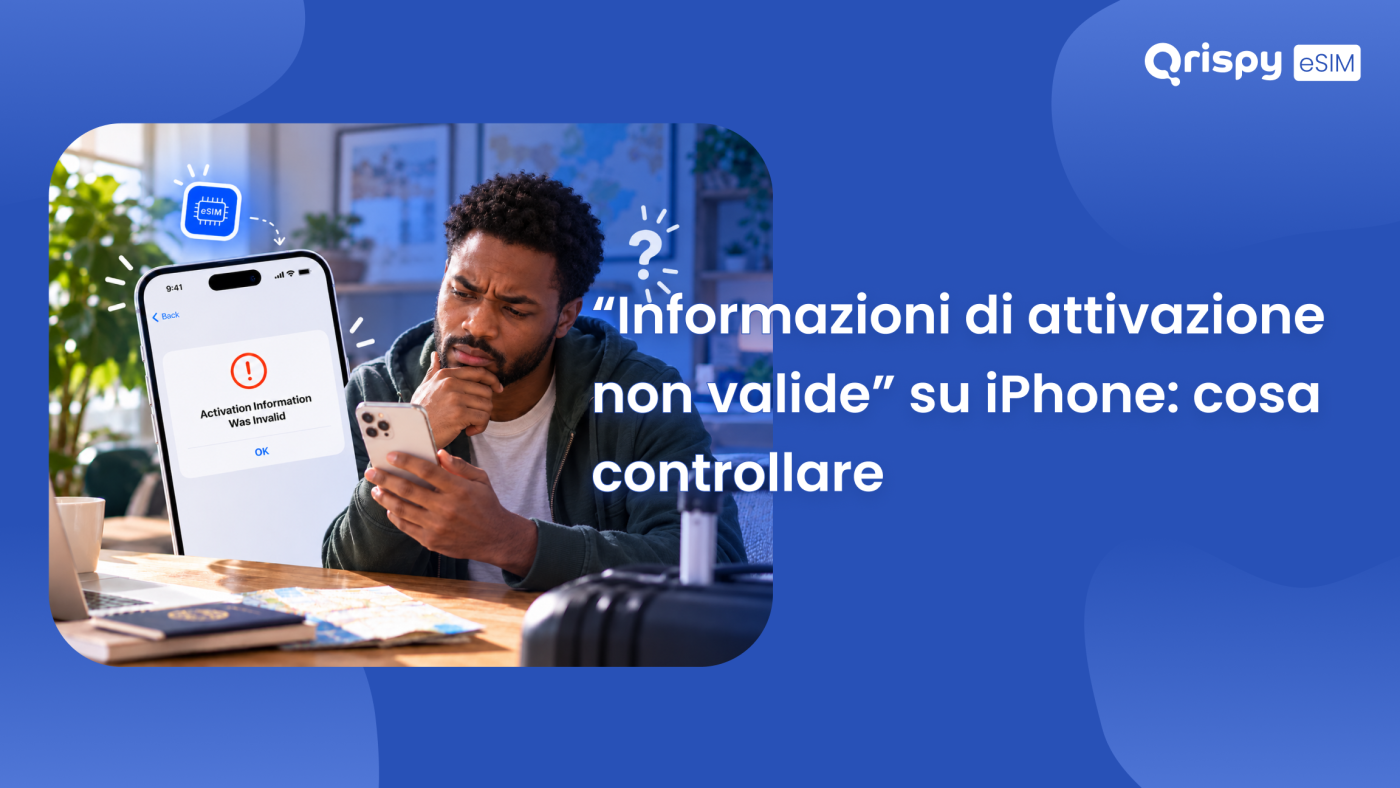
Hai scansionato il codice QR, hai aspettato qualche secondo e hai ricevuto un secco rifiuto: “Informazioni di attivazione non valide”. Non è apparsa alcuna linea, non è stato installato nulla e il piano dati che hai pagato rimane ancora inutilizzato sul tuo account.
Quel messaggio significa quasi sempre la stessa cosa. Il tuo iPhone ha raggiunto il server di attivazione, ha richiesto il profilo della SIM integrata (eSIM) associato al codice e la risposta ricevuta era errata. Di solito il profilo è già stato richiesto, è stato cancellato e riemesso, è stato digitato con un carattere mancante o è stato preparato per un altro dispositivo. A volte il telefono è tecnicamente online ma si trova dietro una pagina di accesso di un hotel, quindi la richiesta non esce mai dall’edificio.
Quello che segue verte su questo singolo errore. Ti spiegherò il meccanismo alla base, le cause da escludere in ordine, il percorso esatto nelle Impostazioni per ogni controllo e gli equivalenti Android laddove la formulazione differisce. Gli errori di installazione più generali sono trattati nelle guide all’installazione dell’eSIM sul blog di Qrispy, quindi ti fornirò un link anziché ripetere le spiegazioni.
Cosa significa “Informazioni di attivazione non valide” sull’iPhone
L’installazione di una eSIM è una breve comunicazione tra tre parti: il tuo iPhone, il server che ospita il tuo profilo e l’operatore che lo ha emesso. Quando scansioni un codice QR, iOS ne estrae due stringhe di testo. Il primo è un indirizzo SM-DP+ (Subscription Manager Data Preparation), ovvero il server che ospita il tuo profilo. Il secondo è un codice di attivazione, una lunga stringa che identifica il tuo profilo specifico su quel server.
Il tuo dispositivo contatta quindi l’indirizzo, presenta il codice di attivazione insieme all’Universal Integrated Circuit Card Identifier (EID) incorporato nel proprio chip eSIM e richiede il rilascio del profilo. Il software che gestisce tale scambio si chiama Local Profile Assistant (LPA) ed è integrato in iOS.
“Informazioni di attivazione non valide” è il messaggio che viene visualizzato quando la comunicazione si è conclusa e la risposta è stata negativa. Il server era raggiungibile. O ha rifiutato di rilasciare un profilo in base ai dati che gli sono stati forniti, oppure tali dati non erano validi fin dall’inizio.
Un rifiuto non equivale a un timeout
Questa distinzione vi risparmia un sacco di inutili tentativi di risoluzione dei problemi. Se il vostro iPhone non fosse riuscito affatto a raggiungere il server, iOS segnalerebbe normalmente l’impossibilità di completare l’attivazione o di connettersi. Un rifiuto indica un problema nel codice, nel profilo o nel dispositivo piuttosto che nella potenza del segnale, quindi avvicinarsi alla finestra non servirà a nulla. Apple mette a disposizione una guida generale sull’attivazione dell’iPhone e sugli errori della SIM che vale la pena leggere insieme ai controlli riportati di seguito.
Le 6 cause da escludere
Prima di toccare qualsiasi cosa, è utile sapere cosa state cercando. In pratica, il rifiuto deriva da un breve elenco.
- Il codice è già stato utilizzato. La maggior parte dei profili può essere scaricata una sola volta, quindi l’installazione su un vecchio telefono viene rifiutata. Lo stesso vale per un secondo tentativo dopo un primo che è andato a buon fine senza avvisarti.
- Il profilo è stato annullato, rimborsato o riemesso. Gli operatori invalidano il profilo originale nel momento stesso in cui ne generano uno sostitutivo. Il vecchio codice cessa di esistere con esso.
- È stato inserito un carattere errato durante la digitazione manuale. Le stringhe di attivazione combinano lettere e cifre, quindi uno 0 letto come la lettera O o un 1 letto come una L minuscola falliscono ogni volta.
- La connessione è filtrata anziché assente. I captive portal in hotel, bar e aeroporti, insieme alle reti aziendali rigide e ad alcune app di rete privata virtuale (VPN), possono superare un test di connettività di base e comunque bloccare il traffico di attivazione.
- L’iPhone non è libero di accettare un nuovo profilo. Un blocco dell’operatore, un profilo di gestione dei dispositivi mobili (MDM) del datore di lavoro o della scuola oppure un elenco completo di profili interromperanno l’installazione prima del tempo.
- Il profilo è stato preparato per un dispositivo diverso. Alcuni codici sono legati all’EID per cui sono stati richiesti, quindi un profilo creato per un altro telefono non si installerà sul tuo.
Esegui questi controlli in questo ordine
Inizia dalla connessione, non dal segnale
Apri Safari e carica una pagina che non hai visitato oggi. Se compare una schermata di accesso di un hotel o di un aeroporto, accettala e riprova a eseguire l’installazione. Meglio ancora, utilizza una connessione completamente diversa: attiva un Hotspot personale dal telefono di un compagno di viaggio oppure usa i dati mobili sulla tua linea attuale. Disattiva prima qualsiasi app VPN, poiché un tunnel attivo potrebbe instradare il traffico di attivazione verso una destinazione non prevista dal server.
Verifica che il codice non sia stato utilizzato
Controlla lo stato del profilo nell’app o nella pagina dell’account del tuo operatore prima di eseguire una seconda scansione. Uno stato come “installato” o “attivo” indica che il codice è stato utilizzato. Nessuna ulteriore scansione lo ripristinerà. Quindi controlla il telefono stesso: apri “Impostazioni”, tocca “Servizio mobile” (denominato “Cellular” se il tuo iPhone è impostato sull’inglese degli Stati Uniti) e consulta l’elenco dei piani tariffari. Una linea già presente sotto il nome dell’operatore, disattivata, spiega tutto.
Inserisci i dettagli manualmente
L’inserimento manuale evita l’uso della fotocamera e qualsiasi danno al codice stampato. Vai su Impostazioni, poi su “Servizio mobile”, quindi su “Aggiungi eSIM”, scegli “Usa codice QR” e tocca “Inserisci i dettagli manualmente” nella parte inferiore della schermata dello scanner. Ti verrà richiesto un “Indirizzo SM-DP+” e un “Codice di attivazione”, oltre a un campo “Codice di conferma” che la maggior parte degli operatori lascia vuoto.
Incolla invece di digitare. Se il tuo operatore ti fornisce il payload grezzo, questo inizia con LPA:1$ seguito dall’indirizzo, dal simbolo del dollaro e poi dal codice. Inserisci solo l’indirizzo nel primo campo e solo il codice nel secondo. Verifica che non siano stati inseriti spazi finali o interruzioni di riga.
Controlla l’elenco dei profili
Gli iPhone memorizzano diversi profili eSIM, anche se è possibile attivarne solo un numero limitato alla volta. I modelli più vecchi ne contengono meno. Apri Impostazioni, tocca “Servizio mobile” e conta quanti ce ne sono. I profili rimasti da viaggi precedenti possono essere rimossi toccando la riga e selezionando “Elimina eSIM”, ma considera questa operazione definitiva: un profilo eliminato di solito non può essere reinstallato dallo stesso codice, quindi rimuovi solo quelli di cui non hai più bisogno.
Riavvia, aggiorna, poi riprova
Spegnete completamente l’iPhone, attendete un attimo e riaccendetelo: questa operazione risolve un numero sorprendente di situazioni di blocco. Controllate Impostazioni, Generali, “Aggiornamento software” e installate eventuali aggiornamenti in sospeso, poiché la gestione dei profili è di competenza del sistema operativo. Accettate la richiesta di “Aggiornamento impostazioni operatore” se compare dopo il riavvio. Solo se l’installazione continua a non riuscire dovresti utilizzare Impostazioni, Generali, “Trasferisci o ripristina iPhone”, “Ripristina”, quindi “Ripristina impostazioni di rete”, poiché questa operazione cancella anche le password Wi-Fi salvate.
Escludere la presenza di un blocco o di una restrizione
Vai su Impostazioni, Generali, “Informazioni” e scorri fino alla riga “Blocco operatore”. La dicitura “Nessuna restrizione SIM” indica che il dispositivo è libero di accettare qualsiasi profilo operatore. Qualsiasi menzione di un operatore specifico significa che il dispositivo è vincolato a quell’operatore e che un profilo di viaggio non verrà installato. Controlla anche in Impostazioni, Generali se c’è una voce “VPN e gestione dispositivo”: un profilo aziendale o scolastico elencato lì può contenere politiche che bloccano i nuovi piani di telefonia mobile. Solo l’organizzazione che gestisce il dispositivo può rimuoverle.
Lo stesso problema su Android
Android non riprende la formulazione di Apple. La dicitura esatta dipende dal produttore e dalla versione di Android, quindi aspettati un messaggio relativo all’impossibilità di scaricare il profilo, di aggiungere la SIM o di contattare l’operatore di telefonia mobile. Le cause alla base sono identiche, così come la sequenza di esecuzione dei controlli.
Su un Pixel, apri Impostazioni, tocca Rete e Internet, poi SIM, quindi l’opzione per aggiungere o scaricare una SIM. Su un dispositivo Samsung Galaxy, apri Impostazioni, tocca Connessioni, poi “Gestione SIM”, quindi “Aggiungi eSIM”. Entrambe le procedure offrono un percorso manuale una volta aperto lo scanner, solitamente accessibile tramite un link di aiuto o una richiesta di inserire i dettagli. Il tuo EID si trova in Impostazioni, in Informazioni sul telefono sulla maggior parte dei dispositivi, accanto all’International Mobile Equipment Identity (IMEI). Google pubblica la guida per i dispositivi su Assistenza Google nel caso in cui il tuo produttore utilizzi ancora etichette diverse.
Sintomi, cause e soluzioni
| Cosa si osserva | Causa più probabile | Cosa fare |
|---|---|---|
| Rifiuto entro pochi secondi, ad ogni tentativo | Codice già utilizzato o annullato | Chiedere al fornitore di riemettere il profilo. |
| Rifiuto solo sulla rete Wi-Fi di hotel o bar | Portale di accesso o rete filtrata | Accetta i termini del portale o cambia connessione. |
| Rifiuto dopo aver digitato manualmente i dati | Carattere digitato erroneamente o spazio di troppo | Incolla l’indirizzo e il codice separatamente. |
| Rifiuto e presenza del nome dell’operatore nella sezione “Carrier Lock” | Telefono bloccato su un operatore | Richiedere lo sblocco a quell’operatore. |
| Rifiuto e il piano è già presente nell’elenco | Profilo installato in un tentativo precedente | Attiva invece la linea esistente. |
Quando richiedere un nuovo profilo
Se i controlli indicano un profilo esaurito, annullato o non corrispondente, riprovare è uno sforzo inutile. Contatta il tuo operatore, spiega quali passaggi hai già eseguito e chiedi di annullare il vecchio profilo e di emetterne uno sostitutivo in base al tuo EID attuale. Tieni a portata di mano l’EID, che trovi in Impostazioni, Generali, “Informazioni”, e indica il numero d’ordine, poiché solitamente è tutto ciò di cui l’assistenza ha bisogno per verificare lo stato da parte loro.
È anche un buon momento per riflettere su quanto spesso desideri ripetere questa procedura. Qrispy emette una sola eSIM per dispositivo, che si installa una volta sola e rimane sul telefono per sempre, funzionando in oltre 210 paesi e regioni. Dopo quella prima installazione, acquisti dati utilizzando lo stesso profilo, anziché scaricare un nuovo profilo per ogni viaggio. Scegli il credito Global Wallet che non scade mai, un piano fisso per un singolo paese o regione oppure un piano dati illimitato in oltre 90 paesi, dove potrebbero essere applicate condizioni di utilizzo corretto o una gestione temporanea della velocità in caso di traffico molto intenso o congestione.
Se l’installazione dovesse comunque fallire dopo aver seguito tutte le indicazioni qui riportate, il team di assistenza di Qrispy può verificare lo stato del profilo sul server, confermare se il tuo dispositivo è idoneo e riemetterlo se necessario, solitamente in modo più rapido rispetto a un’altra scansione.
Come evitare che ciò si ripeta
- Installa il profilo a casa con una connessione stabile, alcuni giorni prima del volo, anziché al gate.
- Conserva l’e-mail di conferma o la ricevuta nell’app fino al termine del viaggio, poiché è da lì che parte la riemissione.
- Scansiona il codice una sola volta e attendi che le schermate di configurazione si chiudano, invece di toccare nuovamente quando sembra che non accada nulla.
- Elimina i vecchi profili di viaggio prima di aggiungerne uno nuovo, in modo che l’elenco abbia sempre spazio disponibile.
- Lascia la VPN disattivata durante l’installazione, poi riattivala una volta che la connessione funziona.
Domande frequenti
Il mio profilo eSIM è andato perso?
Di solito no. Il rifiuto avviene in fase di download, quindi il piano che hai acquistato esiste ancora nel sistema del tuo operatore anche se il codice non funziona più. Richiedi che il profilo venga annullato e riemesso per il tuo dispositivo attuale. I dati che hai pagato vengono trasferiti al nuovo codice invece di scomparire con il profilo annullato.
Posso scansionare lo stesso codice due volte?
No, nella maggior parte dei casi. Un codice di attivazione è normalmente monouso. Il server contrassegna il profilo come utilizzato nel momento in cui un dispositivo lo scarica, quindi una seconda scansione viene rifiutata: questo è esattamente l’errore di cui stai leggendo. Se il primo tentativo sembrava essere fallito ma la linea ora appare in Impostazioni, attiva invece quella linea.
Una VPN può causare questo errore?
È possibile. Una rete privata virtuale (VPN) instrada il tuo traffico attraverso un punto di uscita remoto. Alcuni server di attivazione rifiutano le richieste provenienti da un percorso o da una regione inattesi, quindi disattiva la VPN, completa l’installazione, quindi riattivala. Lo stesso vale per le reti aziendali rigide e i filtri dei contenuti che controllano il traffico non riconosciuto.
Il ripristino delle impostazioni di rete può essere d’aiuto?
A volte, ma lascialo come ultima risorsa. Il ripristino cancella le password Wi-Fi salvate e riporta le impostazioni di rete cellulare ai valori predefiniti, il che può risolvere una configurazione bloccata che continua a rifiutare i nuovi profili. Prova prima un riavvio completo, un aggiornamento del software e l’inserimento manuale dei dettagli, perché queste operazioni risolvono lo stesso problema senza farti perdere tutte le password salvate.
Significa che il mio iPhone è bloccato?
Non di per sé. Un blocco dell’operatore di solito presenta una dicitura specifica anziché questo messaggio, quindi verifica prima di dare per scontato. Apri Impostazioni, Generali, “Informazioni” e leggi la riga “Blocco operatore”. La dicitura “Nessuna restrizione SIM” significa che il dispositivo accetta qualsiasi profilo operatore, mentre la presenza del nome di un operatore indica che è necessario sbloccarlo presso l’operatore che lo ha venduto.
Rimani connesso ovunque con l’eSIM di Qrispy
Rimani connesso in oltre 210 paesi con Global Wallet, piani fissi e dati illimitati. Nessun contratto, nessun costo di roaming, nessuna scadenza. Scarica oggi stesso l’app Qrispy eSIM e inizia il tuo viaggio.