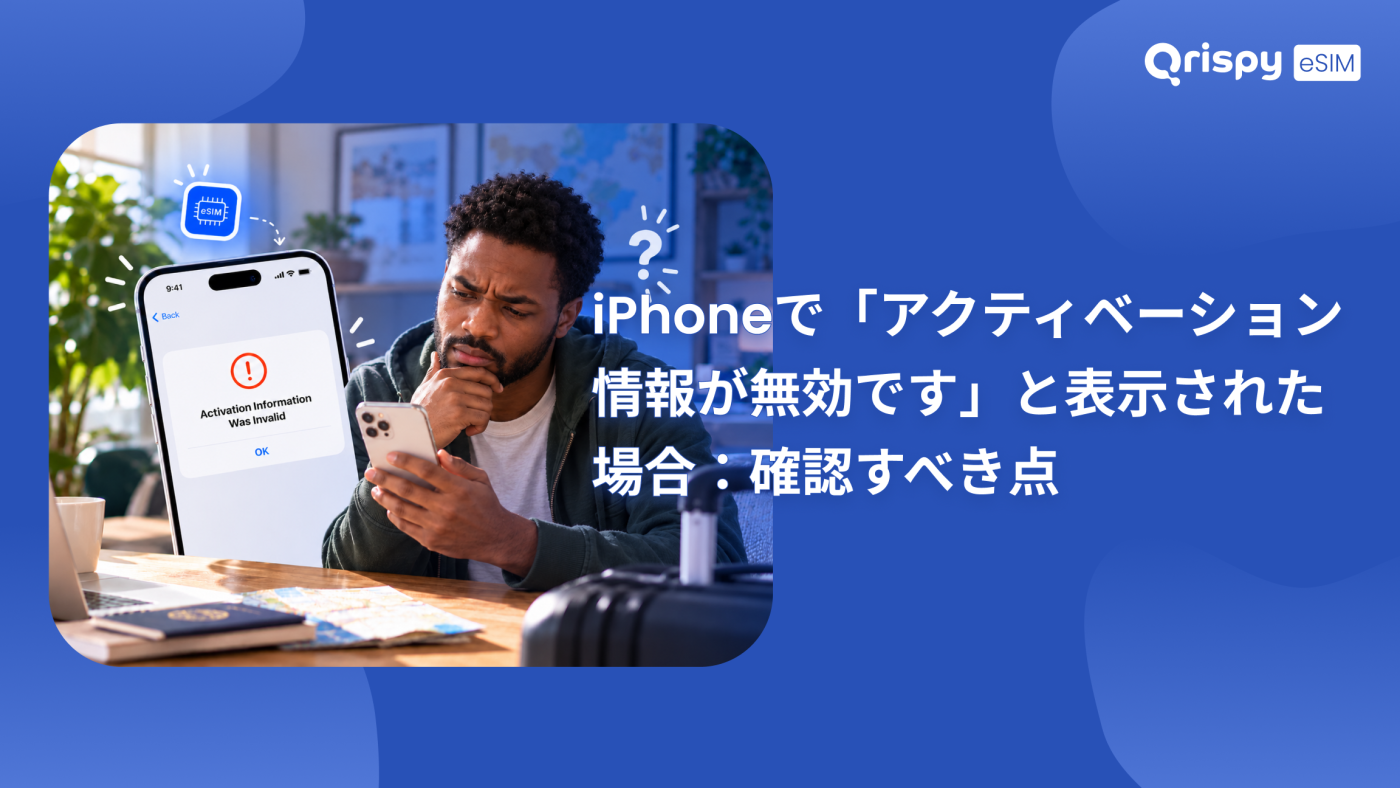
QRコードをスキャンし、数秒待ったものの、「アクティベーション情報が無効です」という断り文句が表示されました。回線は接続されず、何もインストールされず、支払ったデータプランは依然としてアカウント内で未使用のままです。
このメッセージが示す意味は、ほぼ常に同じです。iPhoneがアクティベーションサーバーに接続し、コードに紐づく組み込みSIM(eSIM)プロファイルを要求しましたが、返ってきた応答に誤りがあったのです。 通常、そのプロファイルはすでに取得済みであるか、キャンセルされて再発行されたもの、文字が1つ抜けて入力されていたか、あるいは別の端末用に作成されたものです。また、端末が技術的にはオンライン状態であっても、ホテルのログインページに閉じ込められている場合があり、その場合はリクエストが建物外へ送信されることはありません。
以下では、この単一のエラーに焦点を当てて解説します。その背後にある仕組み、順に排除すべき原因、各確認のための正確な「設定」のパス、および表現が異なる場合のAndroid版での対応方法について説明します。より広範なインストール失敗については、QrispyブログのeSIMインストールガイドで扱われているため、ここでは繰り返しを避け、リンクを掲載します。
「有効化情報が無効です」というiPhoneのメッセージの意味
eSIMのインストールは、iPhone、プロファイルを保持するサーバー、およびそれを発行した通信事業者の3者間で行われる短い通信です。QRコードをスキャンすると、iOSはその中から2つのテキスト情報を抽出します。 1つ目は、プロファイルを保存しているサーバーである「Subscription Manager Data Preparation(SM-DP+)」アドレスです。2つ目は、そのサーバー上の特定のプロファイルを識別する長い文字列であるアクティベーションコードです。
その後、端末はそのアドレスに接続し、アクティベーションコードと、自身のeSIMチップに埋め込まれたユニバーサルICカード識別子(EID)を提示して、プロファイルの解放を要求します。このやり取りを実行するソフトウェアは「ローカルプロファイルアシスタント(LPA)」と呼ばれ、iOSに組み込まれています。
「アクティベーション情報が無効でした」というメッセージが表示されるのは、通信が完了し、応答が「拒否」だった場合です。サーバーには接続できていました。サーバー側が、渡された詳細情報に基づいてプロファイルの解放を拒否したか、あるいはそもそもその詳細情報が意味をなしていなかったかのいずれかです。
拒否はタイムアウトではありません
この区別を把握しておけば、無駄なトラブルシューティングを大幅に減らすことができます。もしiPhoneがサーバーにまったく接続できなかった場合、通常iOSは「アクティベーションを完了できません」や「接続できません」といったエラーメッセージを表示します。拒否は、電波の強度ではなく、コード、プロファイル、またはデバイス自体に原因があることを示しているため、窓の近くに移動しても解決しません。 Appleは、iPhoneのアクティベーションおよびSIMエラーに関する一般的なリファレンスを公開しており、以下の確認事項と併せて一読する価値があります。
除外すべき6つの原因
何か手を加える前に、何を探すべきかを知っておくと役立ちます。実際には、拒否の原因は限られた数に絞られます。
- コードがすでに使用済みである。ほとんどのプロファイルは1回しかダウンロードできないため、古い端末へのインストールは拒否されます。また、最初の試行が黙って成功した後、2回目のタップを行った場合も同様に拒否されます。
- プロファイルがキャンセル、返金、または再発行された。通信事業者は、代替プロファイルを生成した瞬間に元のプロファイルを無効化します。古いコードもそれとともに無効になります。
- 手動入力時に文字を間違えた。アクティベーション文字列は英字と数字が混在しているため、0をOと見間違えたり、1を小文字のLと見間違えたりすると、必ず失敗します。
- 接続が途絶えているのではなく、フィルタリングされている可能性があります。ホテル、カフェ、空港のキャプティブポータルや、厳格なオフィスネットワーク、一部の仮想プライベートネットワーク(VPN)アプリでは、基本的な接続テストには合格しても、アクティベーショントラフィックがブロックされることがあります。
- iPhoneが新しいプロファイルを受け入れられない場合があります。キャリアロック、雇用主や学校によるモバイルデバイス管理(MDM)プロファイル、あるいはプロファイルリストが満杯になっている場合など、いずれもインストールが途中で中断されます。
- そのプロファイルは別の端末用に作成されたものです。一部のコードは、リクエストされた際のEIDに紐付けられているため、別の端末用に作成されたプロファイルは、お使いの端末にはインストールされません。
以下の確認項目をこの順序で実行してください
電波の状態ではなく、接続状態から確認してください
Safariを開き、今日まだアクセスしていないページを読み込んでください。ホテルや空港のログイン画面が表示された場合は、それに同意して、インストールを再試行してください。さらに良い方法は、まったく別の接続環境を利用することです。同行者の携帯電話で「パーソナルホットスポット」を有効にするか、ご自身の回線のモバイルデータ通信を使用してください。 まず、VPNアプリをすべてオフにしてください。VPNトンネルが有効な状態だと、アクティベーション用の通信がサーバーが想定していない場所へ転送されてしまう可能性があるためです。
コードがまだ使用されていないことを確認してください
再度スキャンを行う前に、通信事業者のアプリやアカウントページでプロファイルのステータスを確認してください。「インストール済み」や「有効」といったステータスが表示されている場合、そのコードはすでに使用済みであることを示しています。何度スキャンし直しても、コードが復活することはありません。 次に、端末自体を確認してください。「設定」を開き、「モバイルサービス」(iPhoneが米国英語に設定されている場合は「Cellular」)をタップして、プランの一覧を確認します。通信事業者の名前の下に、すでに「オフ」の状態の回線が表示されていれば、それがすべてを説明しています。
手動で詳細を入力する
手動入力なら、カメラを使用する必要がなく、印刷されたコードが破損する心配もありません。「設定」→「モバイルサービス」→「eSIMを追加」の順に進み、「QRコードを使用」を選択し、スキャナー画面の下部にある「詳細を手動で入力」をタップしてください。 「SM-DP+アドレス」と「アクティベーションコード」の入力が求められ、さらに「確認コード」という欄がありますが、ほとんどのプロバイダーではこの欄は空欄のままになっています。
入力するのではなく、貼り付けてください。通信事業者から生のペイロードが提供された場合、その形式は「LPA:1$」で始まり、その後にアドレス、ドル記号、そしてコードが続きます。最初のフィールドにはアドレスのみを、2番目のフィールドにはコードのみを入力してください。末尾に余分なスペースや改行が入っていないか確認してください。
プロファイル一覧を確認する
iPhoneには複数のeSIMプロファイルが保存されていますが、一度に有効にできるのは限られた数だけです。 旧型モデルでは保存できる数がさらに少なくなります。「設定」を開き、「モバイルデータ通信」をタップして、登録されているプロファイルの数を確認してください。以前の旅行で残ったプロファイルは、該当する行をタップして「eSIMを削除」を選択することで削除できますが、これは取り返しのつかない操作だと考えてください。削除したプロファイルは通常、同じコードから再インストールできないため、本当に不要になったものだけを削除するようにしてください。
再起動、アップデート、そして再試行
iPhoneの電源を完全に切り、少し待ってから再び電源を入れ直してください。これにより、意外なほど多くの「固まった状態」が解消されます。「設定」→「一般」→「ソフトウェア・アップデート」を確認し、保留中のアップデートがあればすべてインストールしてください。プロファイルの処理はOSの機能であるためです。再起動後に「キャリア設定の更新」のメッセージが表示された場合は、それを承認してください。 それでもインストールに失敗する場合にのみ、「設定」→「一般」→「iPhoneを転送またはリセット」→「リセット」→「ネットワーク設定をリセット」を実行してください。この手順では、保存されているWi-Fiパスワードも消去されます。
ロックや制限がないか確認する
「設定」→「一般」→「情報」に移動し、「キャリアロック」の行までスクロールしてください。「SIMの制限なし」と表示されている場合は、その端末はどの通信事業者のプロファイルでも受け入れることができます。特定の通信事業者が記載されている場合は、その端末はその通信事業者に紐付けられており、旅行用プロファイルはインストールされません。 また、「設定」→「一般」で「VPNとデバイス管理」の項目も確認してください。そこに職場や学校のプロファイルがリストされている場合、新しいモバイルプランをブロックするポリシーが適用されている可能性があります。これらの制限を解除できるのは、そのデバイスを管理している組織のみです。
Androidでも同様の問題が発生します
Androidでは、Appleのような表現は使われていません。具体的な文言はメーカーやAndroidのバージョンによって異なりますが、「プロファイルをダウンロードできない」「SIMを追加できない」「通信事業者に接続できない」といった内容が表示されることが予想されます。根本的な原因は同じであり、確認手順の順序も同様です。
Pixel では、「設定」を開き、「ネットワークとインターネット」→「SIM」の順にタップし、SIM を追加またはダウンロードするオプションを選択します。Samsung Galaxy 端末では、「設定」を開き、「接続」→「SIM マネージャー」→「eSIM を追加」の順にタップします。 どちらの手順でも、スキャナーが起動した後は手動での操作が可能になります。通常、ヘルプリンクをクリックするか、詳細情報を直接入力するよう促される画面が表示されます。EIDは、ほとんどのデバイスで「設定」→「端末情報」内にあり、「国際移動体装置識別番号(IMEI)」の隣に記載されています。メーカーによって表示名が異なる場合は、Googleサポートでデバイスのヘルプ情報を確認してください。
症状、原因、および解決策
| 発生する現象 | 最も可能性の高い原因 | 次の対処法 |
|---|---|---|
| 試みるたびに数秒以内に拒否される | コードがすでに使用済み、または無効化されています | プロバイダーにプロファイルの再発行を依頼してください。 |
| ホテルやカフェのWi-Fiでのみ拒否される | キャプティブポータルまたはフィルタリングされたネットワーク | ポータルの利用規約に同意するか、接続を切り替えてください。 |
| 詳細を手動で入力した後に接続が拒否される | 文字の入力ミスや余分なスペース | アドレスとコードを別々に貼り付けてください。 |
| 接続拒否に加え、「Carrier Lock」の下にキャリア名が表示されている | 端末が特定の通信事業者にロックされている | その通信事業者にロック解除を依頼してください。 |
| 「拒否」と表示され、プランがすでにリストされている | 以前の試行でプロファイルがインストール済み | 代わりに、既存の回線を有効にしてください。 |
新しいプロファイルをリクエストすべき場合
チェックの結果、プロファイルが「使用済み」、「キャンセル済み」、または「不一致」であることが判明した場合、再試行しても無駄です。 プロバイダーに連絡し、すでに実行した手順を伝え、古いプロファイルを無効にして、現在の EID に対して代替プロファイルを発行するよう依頼してください。「設定」→「一般」→「情報」から EID を確認しておき、注文番号を伝えてください。通常、サポート側がその側のステータスを確認するには、それだけで十分です。
また、この手続きをどのくらいの頻度で繰り返したいか、この機会に検討しておくのも良いでしょう。Qrispyは、1台のデバイスにつき1つのeSIMを発行します。一度インストールすれば、その端末に永久に保持され、210以上の国と地域で利用可能です。最初のインストール後は、旅行のたびに新しいプロファイルをダウンロードするのではなく、同じプロファイルに対してデータ通信量を購入することになります。 有効期限のない「Global Wallet」クレジット、単一の国や地域向けの「固定プラン」、あるいは90カ国以上で利用できる「無制限データプラン」からお選びいただけます。ただし、無制限データプランでは、利用量が非常に多い場合や回線が混雑している際に、フェアユースポリシーや一時的な通信速度制限が適用される場合があります。
上記のすべてを試してもインストールが拒否される場合は、Qrispyのサポートチームがサーバー側でプロファイルの状態を確認し、お使いの端末が対応しているかを確認した上で、必要に応じて再発行を行います。通常、再スキャンを行うよりも迅速に対応できます。
再発を防ぐ方法
- 搭乗ゲートではなく、出発の数日前に、自宅の安定したネットワーク環境でプロファイルをインストールしてください。
- 再発行の手続きは確認メールやアプリ内の記録から始まるため、旅行が終わるまでそれらを保管しておいてください。
- 何も起こらないように見えても、再度タップするのではなく、コードを一度スキャンして、セットアップ画面が完了するまで待ってください。
- 新しいプロファイルを追加する前に古い旅行用プロファイルを削除し、リストに常に空きを確保しておきましょう。
- インストール中はVPNをオフにしたままにし、通信が安定したら再度オンにしてください。
よくある質問
eSIMプロファイルは失われてしまいますか?
通常は失われません。拒否はダウンロードの段階で発生するため、コードが使用できなくなっても、購入したプランは通信事業者のシステム上に引き続き存在しています。プロファイルの無効化と、現在使用中の端末向けの再発行を依頼してください。支払済みのデータ通信量は、無効化されたプロファイルとともに消えるのではなく、新しいコードに引き継がれます。
同じコードを2回スキャンすることはできますか?
いいえ、ほとんどの場合できません。アクティベーションコードは通常、1回限りの使用です。デバイスがプロファイルをダウンロードした瞬間に、サーバーはそのプロファイルを「利用済み」としてマークするため、2回目のスキャンは拒否されます。これが、まさに今ご覧になっているエラーの原因です。最初の試行は失敗したように見えたものの、現在「設定」に回線が表示されている場合は、その回線を有効にしてください。
VPNがこのエラーの原因になることはありますか?
その可能性があります。仮想プライベートネットワーク(VPN)は、トラフィックを遠隔地の出口ポイント経由で送信します。一部のアクティベーションサーバーは、予期しない経路や地域から届くリクエストを拒否することがあります。そのため、VPNをオフにしてインストールを完了させ、その後再びオンにしてください。これは、不慣れなトラフィックを検査する厳格なオフィスネットワークやコンテンツフィルターについても同様です。
ネットワーク設定のリセットは役に立ちますか?
場合によっては有効ですが、最終手段として残しておきましょう。リセットを行うと、保存されたWi-Fiパスワードが消去され、モバイルデータ通信の設定がデフォルトに戻ります。これにより、新しいプロファイルの受け入れを拒否し続ける設定の不具合が解消されることがあります。まずは、完全な再起動、ソフトウェアのアップデート、および詳細情報の手動入力を試してみてください。これらの方法であれば、保存されたパスワードをすべて失うことなく、同じ問題を解決できるからです。
これは、私のiPhoneがロックされているということですか?
それだけではそうとは言えません。キャリアロックの場合、通常はこのメッセージではなく独自の文言が表示されるため、勝手に決めつける前に確認してください。「設定」→「一般」→「情報」を開き、「キャリアロック」の行を確認してください。 「SIMの制限なし」と表示されている場合は、その端末はどの通信事業者のプロファイルでも受け入れます。一方、そこに通信事業者の名前が表示されている場合は、販売した通信事業者によるロック解除が必要です。
Qrispy eSIMでどこでも接続を維持
Global Wallet、定額プラン、データ無制限で、210カ国以上でインターネットに接続できます。契約不要、ローミング料金なし、有効期限なし。今すぐQrispy eSIMアプリをダウンロードして、旅を始めましょう。