« Les informations d’activation n’étaient pas valides » sur l’iPhone : ce qu’il faut vérifier

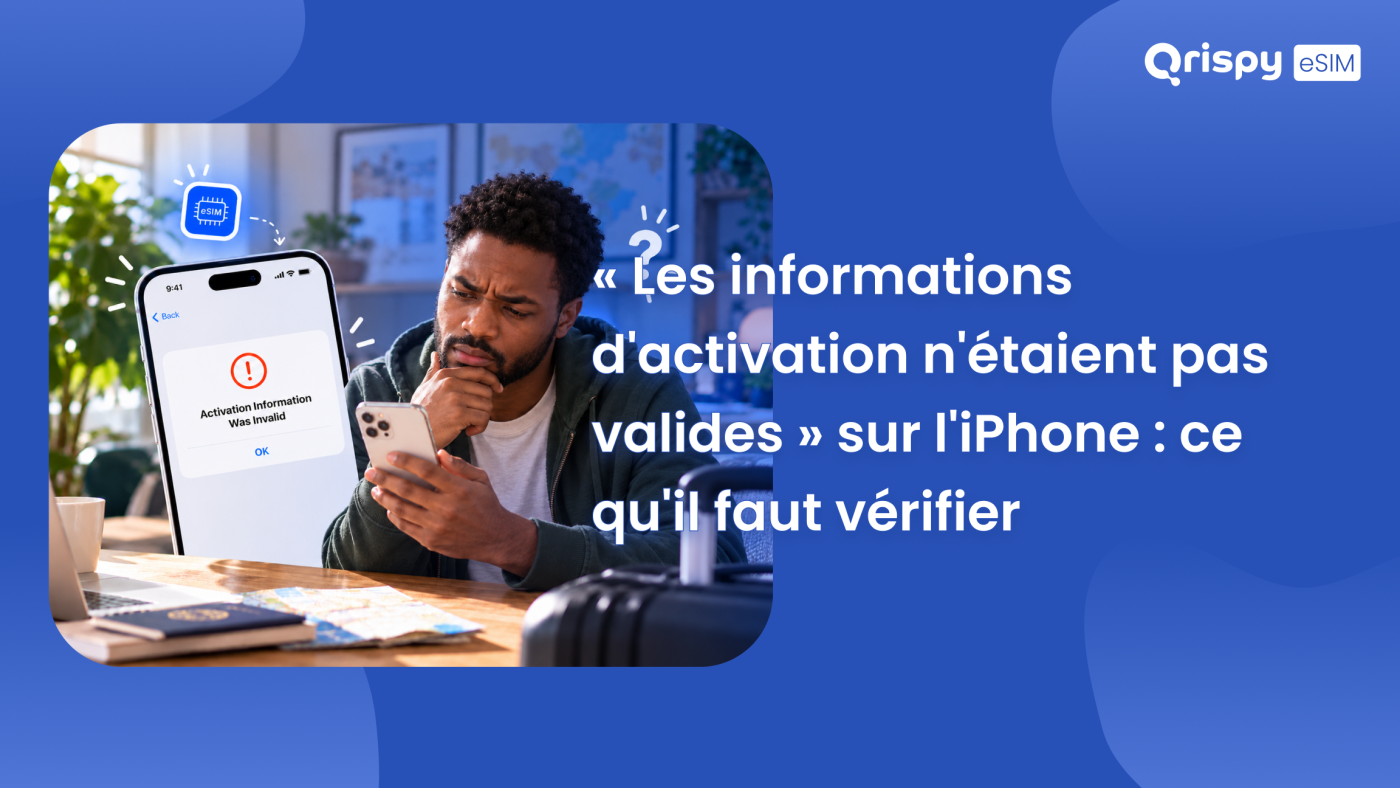
Vous avez scanné le code QR, attendu quelques secondes et reçu un refus catégorique : « Informations d’activation non valides ». Aucune ligne n’est apparue, rien n’a été installé et le forfait de données que vous avez payé reste inutilisé sur votre compte.
Ce message signifie presque toujours la même chose. Votre iPhone a contacté le serveur d’activation, a demandé le profil de carte SIM intégrée (eSIM) associé au code, et la réponse s’est avérée incorrecte. En général, le profil a déjà été réclamé, a été annulé puis réémis, a été saisi avec un caractère manquant ou a été préparé pour un autre appareil. Parfois, le téléphone est techniquement connecté, mais se trouve derrière la page de connexion d’un hôtel, de sorte que la requête ne quitte jamais le bâtiment.
La suite de cet article se concentre sur cette erreur spécifique. Vous y découvrirez le mécanisme sous-jacent, les causes à écarter dans l’ordre, le chemin d’accès exact dans les Réglages pour chaque vérification et les équivalents Android lorsque la formulation diffère. Les échecs d’installation plus généraux sont traités dans les guides d’installation de l’eSIM sur le blog Qrispy; vous trouverez donc un lien plutôt qu’une répétition des informations.
Que signifie « Informations d’activation non valides » sur l’iPhone ?
Une installation d’eSIM consiste en un bref échange entre trois parties : votre iPhone, le serveur hébergeant votre profil et l’opérateur qui l’a émis. Lorsque vous scannez un code QR, iOS en extrait deux éléments de texte. La première est une adresse SM-DP+ (Subscription Manager Data Preparation), celle du serveur qui stocke votre profil. La seconde est un code d’activation, une longue chaîne de caractères qui identifie votre profil spécifique sur ce serveur.
Votre appareil contacte ensuite cette adresse, présente le code d’activation ainsi que l’identifiant EID (Universal Integrated Circuit Card Identifier) intégré à sa propre puce eSIM, et demande que le profil soit débloqué. Le logiciel qui gère cet échange s’appelle le Local Profile Assistant (LPA) et est intégré à iOS.
Le message « Informations d’activation non valides » s’affiche lorsque la communication s’est terminée et que la réponse a été négative. Le serveur était joignable. Soit il a refusé de valider un profil en raison des informations qui lui ont été transmises, soit ces informations n’avaient tout simplement aucun sens dès le départ.
Un refus n’est pas un délai d’expiration
Cette distinction vous évite bien des recherches de panne inutiles. Si votre iPhone n’avait pas réussi à joindre le serveur, iOS aurait normalement signalé une impossibilité de mener l’activation à bien ou de se connecter. Un refus est lié au code, au profil ou à l’appareil plutôt qu’à la puissance de votre signal ; vous rapprocher d’une fenêtre ne changera donc rien. Apple propose un guide général sur l’activation de l’iPhone et les erreurs de carte SIM qui mérite d’être consulté en complément des vérifications ci-dessous.
Les 6 causes à écarter
Avant de toucher à quoi que ce soit, il est utile de savoir ce que vous cherchez. En pratique, le refus provient d’une liste restreinte.
- Le code a déjà été utilisé. La plupart des profils ne peuvent être téléchargés qu’une seule fois ; ainsi, une installation sur un ancien appareil est refusée. Il en va de même pour une deuxième tentative après une première qui a réussi sans que vous vous en rendiez compte.
- Le profil a été annulé, remboursé ou réémis. Les opérateurs invalident le profil d’origine dès qu’ils génèrent un profil de remplacement. L’ancien code devient alors caduc.
- Une erreur de saisie a été commise lors de la saisie manuelle. Les chaînes d’activation mélangent lettres et chiffres ; ainsi, un 0 lu comme la lettre O ou un 1 lu comme un L minuscule entraîne systématiquement un échec.
- La connexion est filtrée plutôt qu’inexistante. Les portails captifs dans les hôtels, les cafés et les aéroports, ainsi que les réseaux d’entreprise strictement contrôlés et certaines applications de réseau privé virtuel (VPN), peuvent passer un test de connectivité de base tout en bloquant le trafic d’activation.
- L’iPhone n’est pas libre d’accepter un nouveau profil. Un verrouillage par opérateur, un profil de gestion des appareils mobiles (MDM) d’un employeur ou d’un établissement scolaire, ou encore une liste complète de profils mettront tous fin prématurément à l’installation.
- Le profil a été préparé pour un autre appareil. Certains codes sont liés à l’EID pour lequel ils ont été demandés ; ainsi, un profil créé pour un autre téléphone ne s’installera pas sur le vôtre.
Effectuez ces vérifications dans l’ordre suivant
Commencez par vérifier la connexion, et non le signal
Ouvrez Safari et chargez une page que vous n’avez pas encore consultée aujourd’hui. Si un écran de connexion d’hôtel ou d’aéroport s’affiche, acceptez-le et réessayez l’installation. Mieux encore, utilisez une connexion totalement différente : activez le partage de connexion depuis le téléphone d’un compagnon de voyage ou utilisez les données mobiles de votre ligne habituelle. Désactivez d’abord toute application VPN, car un tunnel actif peut rediriger le trafic d’activation vers une destination à laquelle le serveur ne s’attend pas.
Vérifiez que le code n’a pas été utilisé
Vérifiez le statut du profil dans l’application ou sur la page de compte de votre opérateur avant de scanner quoi que ce soit une deuxième fois. Un statut tel que « installé » ou « actif » indique que le code a été utilisé. Aucun nouveau scan ne permettra de le récupérer. Examinez ensuite le téléphone lui-même : ouvrez Réglages, appuyez sur « Service mobile » (intitulé « Cellulaire » si votre iPhone est configuré en anglais des États-Unis) et consultez la liste des forfaits. Une ligne déjà présente sous le nom de l’opérateur, désactivée, explique tout.
Saisissez les informations manuellement
La saisie manuelle permet de contourner l’utilisation de l’appareil photo et d’éviter tout risque d’endommagement d’un code imprimé. Accédez aux Réglages, puis à « Service mobile », puis à « Ajouter une eSIM », choisissez « Utiliser un code QR » et appuyez sur « Saisir les informations manuellement » au bas de l’écran du scanner. On vous demandera une « adresse SM-DP+ » et un « code d’activation », ainsi qu’un champ « code de confirmation » que la plupart des opérateurs laissent vide.
Collez plutôt que de taper. Si votre opérateur vous fournit la charge utile brute, celle-ci commence par LPA:1$, suivi de l’adresse, d’un signe dollar, puis du code. Indiquez uniquement l’adresse dans le premier champ et uniquement le code dans le second. Vérifiez qu’aucun espace ni saut de ligne ne s’est glissé dans la chaîne.
Consultez la liste des profils
Les iPhone stockent plusieurs profils eSIM, mais seul un nombre limité d’entre eux peut être activé à la fois. Les anciens modèles en contiennent moins. Ouvrez « Réglages », appuyez sur « Réseau mobile » et comptez-les. Les profils restants de vos précédents voyages peuvent être supprimés en appuyant sur la ligne correspondante et en choisissant « Supprimer l’eSIM », mais considérez cette action comme définitive : un profil supprimé ne peut généralement pas être réinstallé à partir du même code ; ne supprimez donc que ceux dont vous n’avez vraiment plus besoin.
Redémarrez, mettez à jour, puis réessayez
Éteignez complètement l’iPhone, attendez un instant, puis rallumez-le ; cela permet de résoudre un nombre surprenant de situations de blocage. Vérifiez dans Réglages, Général, « Mise à jour logicielle » et installez toutes les mises à jour en attente, car la gestion des profils relève du système d’exploitation. Acceptez l’invite « Mise à jour des paramètres de l’opérateur » si elle s’affiche après le redémarrage. Ce n’est que si l’installation échoue toujours que vous devez aller dans Réglages, Général, « Transférer ou réinitialiser l’iPhone », « Réinitialiser », puis « Réinitialiser les réglages réseau », car cette étape efface également les mots de passe Wi-Fi enregistrés.
Éliminez tout verrouillage ou restriction
Accédez à Réglages, Général, « À propos », puis faites défiler jusqu’à la ligne « Verrouillage de l’opérateur ». La mention « Aucune restriction SIM » signifie que l’appareil est libre d’accepter n’importe quel profil d’opérateur. Toute mention d’un opérateur spécifique indique que l’appareil est lié à cet opérateur et qu’un profil de voyage ne s’installera pas. Vérifiez également dans Réglages, Général s’il existe une entrée « VPN et gestion des appareils » : un profil professionnel ou scolaire répertorié à cet endroit peut comporter des règles bloquant les nouveaux forfaits mobiles. Seule l’organisation gérant l’appareil peut les lever.
Même problème sur Android
Android n’utilise pas la même formulation qu’Apple. La formulation exacte dépend du fabricant et de la version d’Android ; attendez-vous donc à un message indiquant l’impossibilité de télécharger le profil, d’ajouter la carte SIM ou de joindre l’opérateur mobile. Les causes sous-jacentes sont identiques, tout comme l’ordre d’exécution des vérifications.
Sur un Pixel, ouvrez les Paramètres, appuyez sur « Réseau et Internet », puis sur « Cartes SIM », puis sur l’option permettant d’ajouter ou de télécharger une carte SIM. Sur un téléphone Samsung Galaxy, ouvrez les Paramètres, appuyez sur « Connexions », puis sur « Gestionnaire de cartes SIM », puis sur « Ajouter une eSIM ». Ces deux procédures proposent une méthode manuelle une fois le scanner ouvert, généralement accessible via un lien d’aide ou une invite vous demandant de saisir les informations à la place. Votre EID se trouve dans « Paramètres », puis « À propos du téléphone » sur la plupart des appareils, à côté de l’identifiant international d’équipement mobile (IMEI). Google publie une aide spécifique aux appareils sur Google Support si votre fabricant utilise à nouveau des libellés différents.
Symptômes, causes et solutions
| Ce que vous constatez | Cause la plus probable | Que faire ensuite |
|---|---|---|
| Refus en quelques secondes, à chaque tentative | Code déjà utilisé ou invalidé | Demandez au fournisseur de réémettre le profil. |
| Refus uniquement sur le Wi-Fi d’un hôtel ou d’un café | Portail captif ou réseau filtré | Acceptez les conditions du portail ou changez de connexion. |
| Refus après avoir saisi vous-même les informations | Caractère mal saisi ou espace superflu | Collez l’adresse et le code séparément. |
| Refus et mention du nom de l’opérateur sous « Verrouillage par l’opérateur » | Téléphone verrouillé sur un opérateur | Demandez le déverrouillage auprès de cet opérateur. |
| Refus et le forfait figure déjà dans la liste | Profil installé lors d’une précédente tentative | Activez plutôt la ligne existante. |
Quand demander un nouveau profil
Si les vérifications indiquent que le profil est épuisé, annulé ou ne correspond pas, toute nouvelle tentative est vaine. Contactez votre opérateur, indiquez-lui les étapes que vous avez déjà effectuées et demandez-lui d’annuler l’ancien profil et d’en émettre un nouveau correspondant à votre EID actuel. Préparez votre EID (accessible dans Réglages, Général, « À propos ») et indiquez la référence de la commande, car c’est généralement tout ce dont le service client a besoin pour vérifier le statut de votre dossier.
C’est également le moment idéal pour réfléchir à la fréquence à laquelle vous souhaitez répéter cette procédure. Qrispy émet une eSIM par appareil, que vous installez une seule fois et conservez définitivement sur votre téléphone ; elle fonctionne dans plus de 210 pays et régions. Après cette première installation, vous achetez des données via ce même profil plutôt que de télécharger un nouveau profil à chaque voyage. Optez pour un crédit Global Wallet sans date d’expiration, un forfait fixe pour un seul pays ou une seule région, ou un forfait de données illimitées dans plus de 90 pays, où des conditions d’utilisation équitable ou une gestion temporaire du débit peuvent s’appliquer en cas d’utilisation très intensive ou de congestion du réseau.
Si l’installation échoue malgré toutes ces étapes, l’équipe d’assistance de Qrispy peut vérifier l’état du profil côté serveur, confirmer que votre appareil est compatible et réémettre la carte si nécessaire, ce qui est généralement plus rapide qu’une nouvelle tentative de lecture.
Comment éviter que cela ne se reproduise
- Installez le profil chez vous, via une connexion stable, quelques jours avant votre vol, plutôt qu’à la porte d’embarquement.
- Conservez l’e-mail de confirmation ou l’historique dans l’application jusqu’à la fin du voyage, car c’est à ce moment-là que la réémission commence.
- Scannez le code une seule fois et attendez que les écrans de configuration s’affichent jusqu’au bout, au lieu d’appuyer à nouveau lorsque rien ne semble se passer.
- Supprimez les anciens profils de voyage avant d’en ajouter un autre, afin que la liste dispose toujours de suffisamment d’espace.
- Laissez le VPN désactivé pendant toute l’installation, puis réactivez-le une fois que la connexion fonctionne.
Foire aux questions
Mon profil eSIM a-t-il été perdu ?
En général, non. Le refus intervient au moment du téléchargement ; le forfait que vous avez acheté existe donc toujours dans le système de votre opérateur, même si le code ne fonctionne plus. Demandez que le profil soit annulé et réémis pour votre appareil actuel. Le volume de données que vous avez payé est associé au nouveau code et ne disparaît pas avec le profil annulé.
Puis-je scanner deux fois le même code ?
Non, dans la plupart des cas. Un code d’activation n’est normalement valable qu’une seule fois. Le serveur marque le profil comme « réclamé » dès qu’un appareil le télécharge ; par conséquent, une deuxième lecture est refusée, ce qui correspond exactement à l’erreur que vous rencontrez. Si la première tentative semblait avoir échoué mais que la ligne apparaît désormais dans les Paramètres, activez plutôt cette ligne.
Un VPN peut-il provoquer cette erreur ?
C’est possible. Un réseau privé virtuel (VPN) achemine votre trafic via un point de sortie distant. Certains serveurs d’activation refusent les demandes provenant d’un itinéraire ou d’une région inattendue ; désactivez donc le VPN, terminez l’installation, puis réactivez-le. Il en va de même pour les réseaux d’entreprise strictement contrôlés et les filtres de contenu qui inspectent le trafic inhabituel.
La réinitialisation des paramètres réseau peut-elle aider ?
Parfois, mais réservez cette solution pour plus tard. La réinitialisation efface les mots de passe Wi-Fi enregistrés et rétablit les paramètres cellulaires par défaut, ce qui peut résoudre un problème de configuration bloquée qui empêche l’ajout de nouveaux profils. Essayez d’abord un redémarrage complet, une mise à jour logicielle et la saisie manuelle des informations, car ces solutions permettent de résoudre le même problème sans vous faire perdre tous vos mots de passe enregistrés.
Cela signifie-t-il que mon iPhone est verrouillé ?
Pas en soi. Un verrouillage par l’opérateur s’accompagne généralement d’une mention spécifique plutôt que de ce message ; vérifiez donc avant de tirer des conclusions. Ouvrez Réglages, Général, « À propos » et lisez la ligne « Verrouillage par l’opérateur ». La mention « Aucune restriction SIM » signifie que l’appareil accepte n’importe quel profil d’opérateur, tandis que la présence du nom d’un opérateur indique que vous devez obtenir un déverrouillage auprès de l’opérateur qui vous l’a vendu.
Restez connecté partout avec l’eSIM Qrispy
Restez connecté dans plus de 210 pays grâce à Global Wallet, aux forfaits fixes et aux données illimitées. Pas de contrat, pas de frais d’itinérance, pas de date d’expiration. Téléchargez l’application Qrispy eSIM dès aujourd’hui et commencez votre voyage.