Как использовать туристическую eSIM на ноутбуке с Windows без подключения к телефону

Вы хотите подключить свой ноутбук с Windows к Интернету в другой стране, не разряжая при этом аккумулятор телефона и не нося с собой дополнительное устройство. Вот прямой ответ. Если ваш ноутбук оснащён встроенным модулем мобильного широкополосного доступа, обычно называемым модулем беспроводной глобальной сети (WWAN), который поддерживает встроенную SIM-карту (eSIM), вы можете приобрести тарифный план для путешествий, установить профиль прямо в Windows и подключить ноутбук самостоятельно. Если ноутбук не имеет такого модуля, ни одна загрузка, ни один драйвер, ни одна настройка не смогут добавить к нему поддержку сотовой связи. Проверьте это прежде всего.
Большинство ноутбуков, продаваемых потребителям, поставляются без модема. В бизнес-линейках, отсоединяемых планшетах и ультрапортативных устройствах премиум-класса он часто предлагается в качестве платной опции конфигурации, а это означает, что два внешне идентичных устройства из одной линейки могут полностью различаться по этому параметру. Хорошая новость заключается в том, что проверка занимает менее минуты, и Windows даёт вам чёткий ответ.
В этом руководстве рассказывается, как проверить аппаратное обеспечение, где найти идентификаторы, которые запрашивает оператор, как установить профиль eSIM в Windows 11 и Windows 10, как настроить роуминг, чтобы соединение действительно работало за границей, и как определить, стоит ли вообще покупать тарифный план для ноутбука. Использование мобильного подключения с телефона — это отдельная тема, которой посвящена отдельная статья в блоге Qrispy, поэтому в данной статье речь пойдет исключительно о ноутбуках, оснащённых собственным модемом.
Есть ли в вашем ноутбуке аппаратное обеспечение для сотовой связи?
Windows отображает настройки сотовой связи только при физическом наличии модема, что делает операционную систему надёжным средством проверки. Выполните обе приведённые ниже проверки, поскольку отключённый или не имеющий драйвера модем может не обнаружиться при первой проверке, но при этом отобразиться при второй.
Проверка в настройках Windows
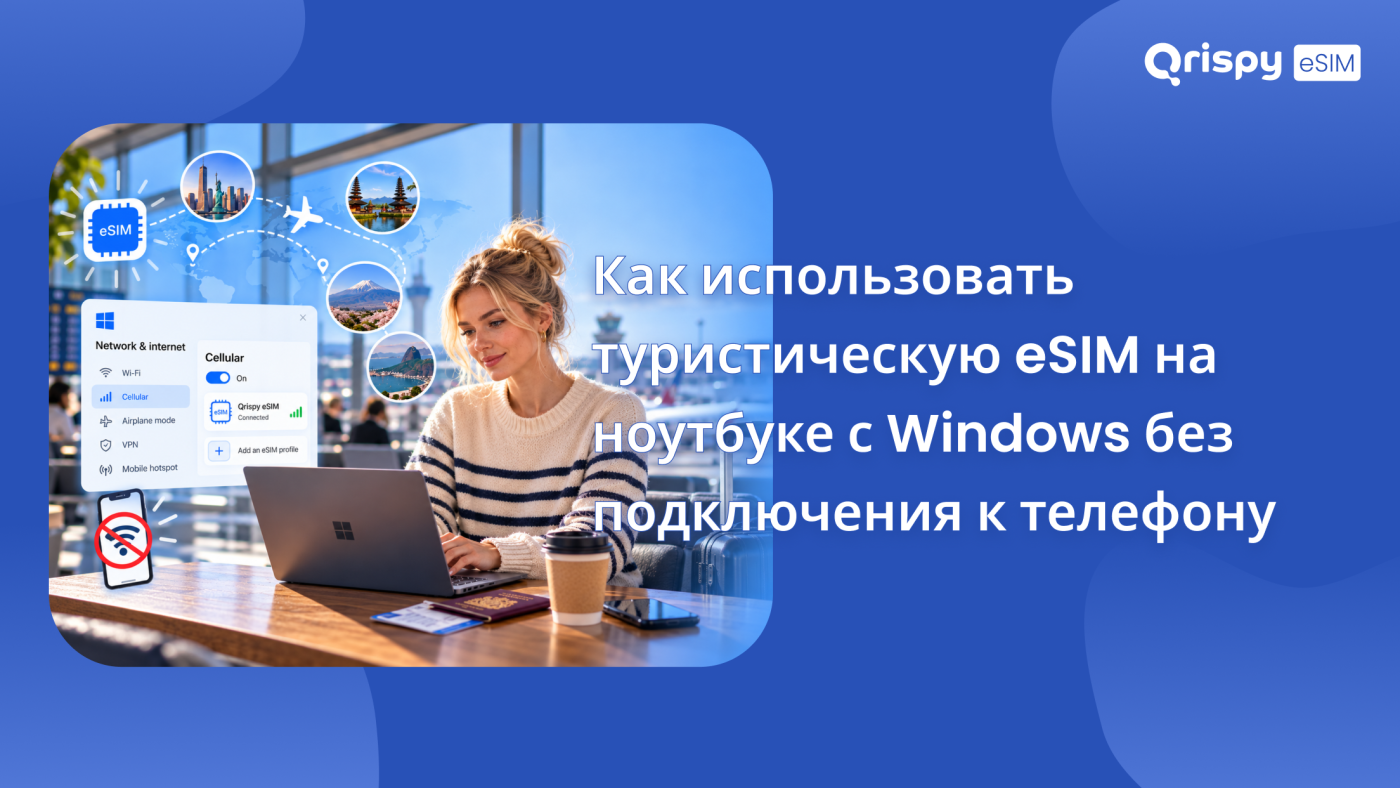
Откройте «Настройки» и перейдите в раздел «Сеть и Интернет». На устройстве с мобильным широкополосным доступом вы увидите пункт «Сотовая связь» рядом с «Wi-Fi». Выберите его, и Windows покажет состояние сигнала, сводку «Использование данных» и, на устройствах с eSIM, раздел «Профили eSIM». Отсутствие пункта «Сотовая связь» означает либо отсутствие модема, либо отсутствие работающего драйвера. Microsoft предоставляет пошаговую инструкцию по этому процессу в своём руководстве по использованию eSIM на ПК с Windows, которое является достоверным источником информации, если описание здесь отличается от того, что вы видите.
Проверка в «Диспетчере устройств»
Щелкните правой кнопкой мыши кнопку «Пуск», выберите «Диспетчер устройств» и разверните раздел «Сетевые адаптеры». Модуль мобильного широкополосного доступа отображается как модемное устройство, часто с указанием производителя чипсета в названии. Откройте меню «Вид» и выберите «Показать скрытые устройства», если ничего очевидного не отображается, поскольку модем с отсутствующим драйвером может находиться в разделе «Прочие устройства» с значком предупреждения. Наличие устройства, даже с ошибкой, — это хорошая новость: аппаратное обеспечение существует, и драйвер от производителя ноутбука, как правило, вернёт его к жизни.
Если модема нет
У ноутбука без встроенного WWAN-оборудования есть два реальных способа получить собственное сотовое подключение. Мобильный широкополосный адаптер с интерфейсом USB (Universal Serial Bus) добавляет модем к любому компьютеру, имеющему свободный порт. Многие из них поддерживают профиль eSIM или физическую SIM-карту. Отдельный мобильный роутер создает частную сеть Wi-Fi, к которой ноутбук подключается как к любой другой сети, что подходит для работы в группе или на рабочем столе. Оба варианта требуют затрат и занимают место, поэтому сопоставьте их с тем, как часто вы действительно работаете вдали от стационарного интернета.
Поиск идентификаторов, необходимых провайдеру
Провайдерам необходимо знать, что устройство поддерживает их профиль. Службы поддержки также запрашивают идентификаторы в случае сбоя при установке. Два важных идентификатора найти просто. Встроенный идентификатор универсальной интегральной схемы (EID) идентифицирует сам чип eSIM. Международный идентификатор мобильного оборудования (IMEI) идентифицирует аппаратное обеспечение модема.
В текущих сборках Windows 11 оба идентификатора обычно отображаются в разделе «Мобильная связь» в «Настройках»: EID — в разделе «Профили eSIM», а IMEI — в свойствах мобильной связи. Если в «Настройках» они не отображаются, откройте «Командную строку» и выполните команду «netsh mbn show interfaces», которая выведет список интерфейсов мобильного широкополосного доступа вместе с идентификаторами устройств. Производители ноутбуков также указывают EID на этикетке внутри отсека для SIM-карты или на оригинальной упаковке, что зачастую является самым быстрым способом найти идентификатор на устройстве, которое никогда ранее не подключалось к сети.
Выбор туристической eSIM для ноутбука с Windows
Потребление данных ноутбуком кардинально отличается от потребления данных телефоном, поэтому подбирайте тарифный план с учётом того, что на самом деле делает компьютер. Телефон потребляет данные экономно, поскольку приложения разработаны для мобильных сетей. Ноутбук синхронизирует папки в облаке, загружает обновления операционной системы, держит открытыми несколько вкладок браузера и обрабатывает каждый видеозвонок как потоковое видео в полном качестве. Предполагайте, что за один рабочий день ноутбук потребляет в несколько раз больше трафика, чем за тот же день на телефоне.
Прежде чем оплачивать тариф, уточните у оператора четыре момента, а не полагайтесь на догадки.
- Что провайдер поддерживает установку на устройствах с Windows, поскольку поддержка телефонов не распространяется автоматически на ноутбуки.
- Что вы можете получить профиль в виде кода активации, который можно ввести вручную, поскольку ноутбук не может сфотографировать код, отображаемый на собственном экране.
- Что тарифный план предусматривает объем данных, необходимый для работы ноутбука, а не лимит, рассчитанный на телефон.
- Убедитесь, что профиль можно переустановить, если он будет удален при сбросе настроек Windows. Уточните, сколько это будет стоить.
Честно сравните и варианты оборудования, ведь правильный ответ зависит от того, как вы путешествуете, а не от того, какая технология кажется самой новой.
| Вариант | Лучше всего подходит для | Основной недостаток |
|---|---|---|
| Встроенный WWAN с eSIM | Часто путешествующих пользователей с поддерживаемым ноутбуком | Доступно только при наличии соответствующего аппаратного обеспечения |
| USB-адаптер для мобильного широкополосного доступа | Добавление сотовой связи к имеющемуся ноутбуку | Занимает порт и может быть утерян |
| Мобильный маршрутизатор | Несколько устройств или общее рабочее пространство | Еще одно устройство, которое нужно заряжать и носить с собой |
Установка профиля в Windows
Сначала подключите ноутбук к Wi-Fi, так как для загрузки профиля требуется подключение к Интернету. Также подключите блок питания, поскольку в случае прерывания установки может остаться неполный профиль, который придется удалить перед повторной попыткой.
Действия в Windows 11
Откройте «Настройки», перейдите в раздел «Сеть и Интернет», выберите «Мобильная связь», затем откройте «Профили eSIM». Выберите «Добавить профиль», затем выберите опцию добавления профиля с кодом активации. Windows запросит код активации, предоставленный вашим оператором, загрузит профиль и предложит его использовать. Присвойте профилю запоминающееся имя, если Windows предложит это сделать, так как на ноутбуке, где накапливается несколько профилей для поездок, быстро возникает путаница. Включите профиль, чтобы установить соединение.
Инструкции для Windows 10
Последовательность действий такая же, но с более старыми формулировками. Откройте «Настройки», выберите раздел «Сеть и Интернет», выберите «Мобильная связь», затем воспользуйтесь опцией управления профилями eSIM и добавьте новый профиль. Введите код активации при появлении запроса. Если ноутбук ранее никогда не использовал сотовую связь, Windows может также запросить профиль оператора мобильной связи перед подключением; его предоставляет оператор в рамках инструкций по настройке.
Коды, QR-коды и роуминг
Windows ожидает, что данные для активации будут представлены в виде текста, а не фотографии. Если провайдер предоставляет только изображение QR-кода, откройте его на другом устройстве и скопируйте содержащуюся в нём строку. Если это не удаётся, запросите у провайдера данные для ручной настройки. Для каждого профиля путешествий также необходимо включить роуминг, поскольку ноутбук по замыслу подключается к иностранной сети. В настройках сотовой связи откройте «Параметры роуминга данных» и установите значение «Включить роуминг» вместо «Не использовать роуминг». Оставление настройки по умолчанию — самая распространённая причина того, что правильно установленный профиль показывает сигнал, но не передаёт данные.
Обеспечение стабильности соединения
Установите для сотового подключения режим «Ограниченное подключение», чтобы Windows перестала рассматривать его как домашний широкополосный доступ. Откройте свойства сотового подключения и включите «Ограниченное подключение», что отложит большинство обновлений и ограничит фоновую синхронизацию. Затем просмотрите приложения, которые синхронизируются в фоновом режиме: клиенты облачных хранилищ, резервные копии фотографий и репозитории кода — обычные виновники. Приостановка их работы на время поездки позволяет сэкономить трафик эффективнее, чем любая другая отдельная мера.
Windows также будет отдавать предпочтение Wi-Fi, когда он доступен, что, как правило, и требуется. Если вы заметили, что Wi-Fi в отеле выбирается вместо более сильного сигнала сотовой связи, в разделе «Сотовая связь» есть настройка, позволяющая использовать сотовую связь вместо Wi-Fi при плохом Wi-Fi-соединении. Включение этой настройки дает Windows разрешение на переключение, хотя при этом будет расходоваться трафик.
Чего не может сделать eSIM в ноутбуке
- Она передаёт только данные, поэтому звонки и сообщения по-прежнему обрабатываются вашим телефоном или интернет-приложениями.
- Её нельзя перенести на другой ноутбук путём копирования, поскольку профиль привязан к чипу, на который он был загружен.
- Она не будет отображаться на устройстве без модема, независимо от того, какие драйверы или утилиты вы установите.
- Она может исчезнуть при полном сбросе настроек Windows, поэтому сохраните инструкции по переустановке от вашего провайдера.
- Он может разместить ваш публичный IP-адрес за пределами страны, которую вы посещаете, что иногда влияет на вход в банковские системы и просмотр потокового видео.
Покупка тарифного плана для ноутбука
Qrispy — это глобальный провайдер eSIM, чья услуга One eSIM устанавливается один раз и остается на устройстве, работая в более чем 210 странах и регионах на разблокированном оборудовании, совместимом с eSIM. Тариф «только для передачи данных» идеально подходит для ноутбука, поскольку компьютеру никогда не нужен был телефонный номер. Обратите внимание, что в целях безопасности Qrispy выдает по 1 eSIM на каждое устройство, поэтому ноутбуку требуется собственный профиль, а не копия профиля с вашего телефона. Средства в Global Wallet хранятся на вашем счете, поэтому пополнение баланса действует на любом устройстве, которое вы используете.
Внимательно ознакомьтесь с информацией о совместимости перед покупкой. Поддержка Qrispy для той или иной модели телефона не означает автоматической поддержки ноутбука с Windows, поскольку модемы, прошивка и ограничения производителей ноутбуков варьируются гораздо сильнее, чем у телефонов. Проверьте совместимость вашего устройства с помощью инструмента проверки совместимости устройств с eSIM и уточните информацию о конкретной модели у службы поддержки Qrispy, прежде чем полагаться на него во время рабочей поездки.
Как только вопрос с устройством решён, выбор тарифного плана не вызывает сложностей. Global Wallet — это услуга с оплатой по факту использования, с балансом, срок действия которого не истекает, и тарифами, которые варьируются в зависимости от страны назначения и отображаются до подтверждения заказа. Фиксированные тарифные планы оплачиваются заранее для одной страны или региона на срок 3, 7, 15 или 30 дней. Тарифы с неограниченным трафиком действуют в более чем 90 странах в течение 3, 7, 15 или 30 дней без ограничения объема данных, при этом могут применяться правила добросовестного использования или временное ограничение скорости при очень интенсивном использовании или перегрузке сети — об этом стоит знать перед неделей видеозвонков. Во все тарифные планы включен безлимитный личный хотспот, при этом объем использования списывается с вашего баланса или в рамках предоплаченного лимита.
Часто задаваемые вопросы
Можно ли использовать eSIM на любом ноутбуке с Windows?
Нет. Ноутбук должен иметь встроенное оборудование для мобильного широкополосного доступа с поддержкой eSIM, которое должно быть установлено на заводе-изготовителе, а не добавлено позже. Проверьте раздел «Сеть и Интернет» в «Настройках» на наличие записи о сотовой связи, а затем убедитесь в этом в «Диспетчере устройств». Устройство без такого оборудования все равно может подключаться к сотовой сети через USB-модем или отдельный мобильный роутер.
Где найти EID в Windows?
Загляните в раздел «Сотовая связь» в «Настройках», где в текущих сборках Windows EID отображается рядом с областью профилей eSIM и IMEI в свойствах подключения. Если ни того, ни другого нет, выполните команду «netsh mbn show interfaces» в командной строке. Производители ноутбуков также указывают EID на этикетке в отсеке для SIM-карты или на оригинальной коробке.
Может ли Windows сканировать QR-код eSIM?
Не всегда. В любом случае ноутбук не может сфотографировать код, отображаемый на собственном экране. Лучше введите код активации вручную — его по запросу предоставит любой оператор. Если у вас есть только изображение, откройте его на другом устройстве, считайте закодированную строку и введите её при настройке профиля в Windows.
Сохранится ли профиль после сброса настроек Windows?
Часто — нет. Полный сброс настроек или обновление прошивки могут удалить сохраненные профили eSIM из модема. Удаленный профиль, как правило, невозможно переустановить с помощью того же кода. Перед сбросом настроек устройства за границей сохраните данные об активации от вашего оператора и ознакомьтесь с его политикой переустановки. Переустанавливайте профиль через Wi-Fi, а не у выхода на посадку в аэропорту.
Медленнее ли сотовая связь на ноутбуке, чем Wi-Fi в отеле?
Часто он быстрее, поскольку гостиничные сети используются всеми гостями и часто ограничиваются на уровне маршрутизатора. Сотовая связь принадлежит только вам, при условии, что качество местной сети и ее загруженность позволяют это. Для видеозвонков более важным фактором является стабильность, а не чистая скорость. Современная сотовая связь обычно более стабильна, чем общедоступный Wi-Fi с ограниченным доступом.
Оставайтесь на связи где угодно с Qrispy eSIM
Оставайтесь на связи в более чем 210 странах с Global Wallet, фиксированными тарифными планами и безлимитным трафиком. Без контрактов, без платы за роуминг, без срока действия. Загрузите приложение Qrispy eSIM сегодня и начните свое путешествие.