Comment utiliser une eSIM de voyage sur un ordinateur portable Windows sans partage de connexion depuis un téléphone

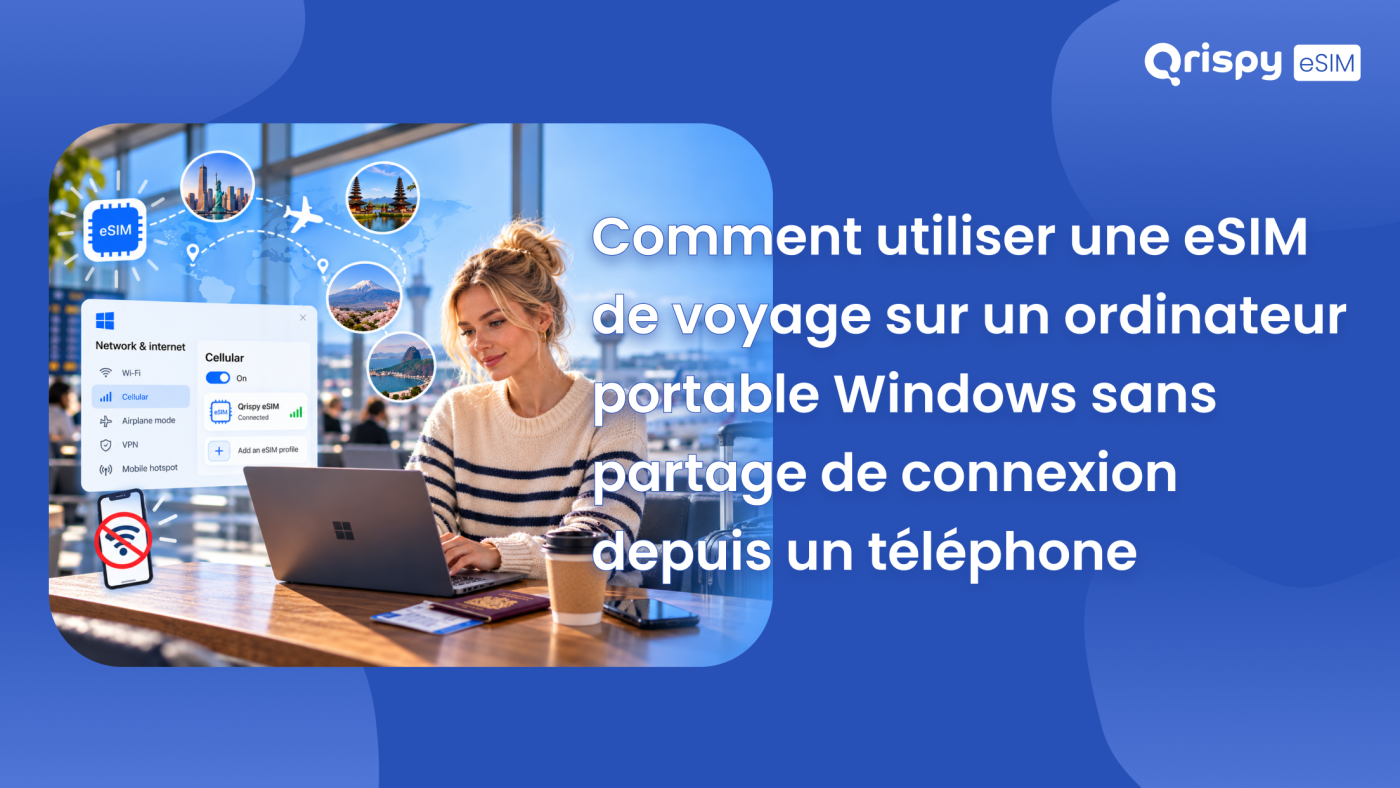
Vous souhaitez que votre ordinateur portable Windows soit connecté à Internet dans un autre pays sans vider la batterie de votre téléphone et sans avoir à emporter un deuxième appareil. Voici la réponse directe. Si votre ordinateur portable dispose d’un module de haut débit mobile intégré, généralement appelé module WWAN (Wireless Wide Area Network) prenant en charge une carte SIM intégrée (eSIM), vous pouvez souscrire un forfait de données pour vos déplacements, installer le profil directement sous Windows et connecter l’ordinateur portable de manière autonome. Si l’ordinateur portable ne dispose pas d’un tel module, aucun téléchargement, pilote ou réglage ne permettra d’y ajouter la connexion cellulaire. Vérifiez cela avant toute autre chose.
La plupart des ordinateurs portables vendus au grand public sont livrés sans modem. Les gammes professionnelles, les tablettes détachables et les ultraportables haut de gamme proposent souvent cette fonctionnalité en option payante, ce qui signifie que deux appareils d’apparence identique issus de la même gamme peuvent présenter des différences totales sur ce point. La bonne nouvelle, c’est que la vérification prend moins d’une minute et que Windows vous donne la réponse sans ambiguïté.
Ce guide explique comment vérifier le matériel, où trouver les identifiants demandés par un opérateur, comment installer un profil eSIM sous Windows 11 et Windows 10, comment configurer l’itinérance pour que la connexion fonctionne réellement à l’étranger et comment déterminer si un forfait pour ordinateur portable vaut vraiment la peine d’être souscrit. Le partage d’une connexion mobile est un sujet à part, qui fait l’objet d’un article dédié sur le blog Qrispy ; cet article se concentre donc sur les ordinateurs portables équipés de leur propre modem.
Votre ordinateur portable dispose-t-il d’un matériel cellulaire ?
Windows n’affiche les paramètres de réseau mobile que lorsqu’un modem est physiquement présent, ce qui fait du système d’exploitation un détecteur fiable. Effectuez les deux vérifications ci-dessous, car un modem désactivé ou dépourvu de pilote peut passer inaperçu lors de la première vérification tout en apparaissant lors de la seconde.
Vérification dans les paramètres Windows
Ouvrez les Paramètres et accédez à la section Réseau et Internet. Sur un appareil équipé d’une connexion haut débit mobile, vous verrez une entrée « Cellulaire » à côté de « Wi-Fi ». Sélectionnez-la : Windows affiche alors l’état du signal, un récapitulatif de l’« Utilisation des données » et, sur les appareils équipés d’une eSIM, une section « Profils eSIM ». L’absence d’entrée « Cellulaire » signifie soit qu’il n’y a pas de modem, soit que le pilote ne fonctionne pas. Microsoft propose un guide étape par étape pour cette procédure dans son guide d’utilisation d’une eSIM sur un PC Windows; c’est la source à privilégier si une mention ici diffère de ce que vous constatez.
Vérification dans le Gestionnaire de périphériques
Cliquez avec le bouton droit sur le bouton Démarrer, choisissez « Gestionnaire de périphériques » puis développez la rubrique « Cartes réseau ». Un module de haut débit mobile apparaît en tant que périphérique modem, souvent avec le nom du fabricant du chipset dans son nom. Ouvrez le menu « Affichage » et sélectionnez « Afficher les périphériques cachés » si rien ne s’affiche clairement, car un modem dont le pilote est manquant peut se trouver sous « Autres périphériques », accompagné d’une icône d’avertissement. La présence d’un périphérique défectueux est une bonne nouvelle : le matériel existe et un pilote fourni par le fabricant de l’ordinateur portable permettra généralement de le remettre en état de marche.
En l’absence de modem
Un ordinateur portable dépourvu de matériel WWAN dispose de deux solutions réalistes pour bénéficier de sa propre connexion cellulaire. Un adaptateur haut débit mobile USB (Universal Serial Bus) permet d’ajouter un modem à n’importe quel appareil doté d’un port libre. Beaucoup d’entre eux acceptent un profil eSIM ou une carte SIM physique. Un routeur mobile autonome crée un réseau Wi-Fi privé auquel l’ordinateur portable se connecte comme à n’importe quel autre réseau, ce qui convient à un groupe ou à une configuration de bureau. Ces deux solutions ont un coût et prennent de la place ; évaluez donc leur intérêt par rapport à la fréquence à laquelle vous travaillez réellement loin d’une connexion Internet fixe.
Trouver les identifiants dont un fournisseur a besoin
Les opérateurs doivent savoir si un appareil est compatible avec leur profil. Les services d’assistance demandent également ces identifiants en cas d’échec de l’installation. Les deux identifiants importants sont faciles à trouver. L’identifiant EID (Embedded Universal Integrated Circuit Card Identifier) identifie la puce eSIM elle-même. L’identifiant IMEI (International Mobile Equipment Identity) identifie le matériel du modem.
Sur les versions actuelles de Windows 11, ces deux identifiants apparaissent généralement dans la section « Réseau mobile » des Paramètres, l’EID étant affiché sous « Profils eSIM » et l’IMEI dans les propriétés du réseau mobile. Si les « Paramètres » ne les affichent pas, ouvrez l’invite de commande et exécutez la commande « netsh mbn show interfaces », qui répertorie l’interface de haut débit mobile ainsi que ses identifiants de périphérique. Les fabricants d’ordinateurs portables impriment également l’EID sur une étiquette à l’intérieur du logement de la carte SIM ou sur l’emballage d’origine, ce qui constitue souvent le moyen le plus rapide de le trouver sur un appareil qui n’a jamais été connecté.
Choisir une eSIM de voyage pour un ordinateur portable Windows
Les données d’un ordinateur portable ne se comportent pas du tout comme celles d’un téléphone ; adaptez donc le forfait à l’utilisation réelle de l’ordinateur. Un téléphone consomme très peu de données, car les applications sont conçues pour les réseaux mobiles. Un ordinateur portable synchronise des dossiers dans le cloud, télécharge les mises à jour du système d’exploitation, maintient plusieurs onglets de navigateur ouverts et traite chaque appel vidéo comme un flux en haute qualité. Partez du principe qu’une journée de travail sur un ordinateur portable consomme plusieurs fois plus de données qu’une journée équivalente sur un téléphone.
Avant de payer, vérifiez quatre points auprès de l’opérateur plutôt que de les supposer.
- Que l’opérateur prenne en charge l’installation sur un appareil Windows, car la prise en charge des téléphones ne s’étend pas automatiquement aux ordinateurs portables.
- Que vous puissiez obtenir le profil sous la forme d’un code d’activation à saisir manuellement, car un ordinateur portable ne peut pas photographier un code affiché sur son propre écran.
- Que le forfait offre le volume de données nécessaire à un ordinateur portable en fonctionnement, et non un forfait adapté à un téléphone.
- Que le profil puisse être réinstallé si une réinitialisation de Windows venait à le supprimer. Renseignez-vous sur le coût de cette opération.
Comparez également les options matérielles en toute objectivité, car le bon choix dépend de vos habitudes de déplacement plutôt que de la technologie qui semble la plus récente.
| Option | Idéal pour | Principal inconvénient |
|---|---|---|
| WWAN intégré avec eSIM | Les grands voyageurs disposant d’un ordinateur portable compatible | Disponible uniquement si le matériel a été spécifié |
| Adaptateur USB haut débit mobile | Ajout d’une connexion cellulaire à un ordinateur portable existant | Occupe un port et peut être égaré |
| Routeur mobile | Plusieurs appareils ou un espace de travail partagé | Un appareil supplémentaire à recharger et à transporter |
Installation du profil sous Windows
Commencez par connecter l’ordinateur portable au Wi-Fi, car le téléchargement d’un profil nécessite une connexion Internet. Branchez également l’adaptateur secteur, car une installation interrompue peut laisser un profil partiel qui devra être supprimé avant de pouvoir réessayer.
Étapes sous Windows 11
Ouvrez les Paramètres, accédez à la section Réseau et Internet, sélectionnez « Réseau mobile », puis ouvrez « Profils eSIM ». Choisissez « Ajouter un profil », puis sélectionnez l’option permettant d’ajouter un profil à l’aide d’un code d’activation. Windows vous demandera le code d’activation fourni par votre opérateur, téléchargera le profil, puis vous proposera de l’utiliser. Donnez un nom reconnaissable au profil si Windows vous le propose, car un ordinateur portable qui accumule plusieurs profils de voyage peut rapidement prêter à confusion. Activez le profil pour vous connecter.
Étapes sous Windows 10
La procédure est identique, même si la formulation est légèrement différente. Ouvrez les Paramètres, sélectionnez la section Réseau et Internet, choisissez « Cellulaire », puis utilisez l’option permettant de gérer les profils eSIM et d’ajouter un nouveau profil. Saisissez le code d’activation lorsque vous y êtes invité. Si l’ordinateur portable n’a jamais utilisé le réseau mobile, Windows peut également demander le profil de l’opérateur mobile avant de se connecter ; celui-ci est fourni par l’opérateur dans ses instructions de configuration.
Codes, images QR et itinérance
Windows attend les informations d’activation sous forme de texte, et non sous forme de photo. Si un opérateur ne fournit qu’une image de code QR, ouvrez le code sur un deuxième appareil et lisez la chaîne de caractères qu’il contient. À défaut, demandez les informations manuelles à l’opérateur. Chaque profil de voyage nécessite également que l’itinérance soit autorisée, car votre ordinateur portable se connecte par défaut à un réseau étranger. Dans les paramètres de réseau mobile, ouvrez « Options d’itinérance des données » et sélectionnez « Itinérance » plutôt que « Pas d’itinérance ». Le fait de conserver le réglage par défaut est la raison la plus courante pour laquelle un profil correctement installé affiche un signal mais ne transmet aucune donnée.
Assurer une connexion fiable
Configurez la connexion mobile en mode « à volume limité » afin que Windows cesse de la traiter comme une connexion haut débit domestique. Ouvrez les propriétés de la connexion mobile et activez « Connexion à volume limité », ce qui diffère la plupart des mises à jour et limite la synchronisation en arrière-plan. Passez ensuite en revue les applications qui se synchronisent en arrière-plan : les clients de stockage dans le cloud, les sauvegardes de photos et les dépôts de code en sont généralement les principaux responsables. Les mettre en pause pendant le voyage permet de préserver votre forfait plus efficacement que n’importe quelle autre mesure prise isolément.
Windows privilégiera également le Wi-Fi dès qu’il est disponible, ce qui correspond généralement à ce que vous souhaitez. Si vous constatez que le Wi-Fi de l’hôtel est privilégié par rapport à un signal cellulaire plus puissant, la section « Réseau cellulaire » comporte un paramètre permettant d’utiliser le réseau cellulaire à la place du Wi-Fi lorsque la connexion Wi-Fi est de mauvaise qualité. L’activer autorise Windows à basculer, même si cela consomme des données.
Ce qu’une eSIM d’ordinateur portable ne fera pas
- Elle ne prend en charge que les données ; les appels et les messages relèvent donc toujours de votre téléphone ou des applications Internet.
- Elle ne peut pas être transférée vers un autre ordinateur portable par simple copie, car le profil est lié à la puce sur laquelle elle a été téléchargée.
- Elle n’apparaîtra pas sur un appareil dépourvu de modem, quels que soient les pilotes ou utilitaires que vous installerez.
- Elle peut disparaître lors d’une réinitialisation complète de Windows ; conservez donc les instructions de réinstallation fournies par votre opérateur.
- Il peut faire apparaître votre adresse IP publique comme provenant d’un pays autre que celui que vous visitez, ce qui peut parfois poser des problèmes pour les connexions à vos services bancaires et le streaming.
Souscrire un forfait pour l’ordinateur portable
Qrispy est un fournisseur mondial d’eSIM dont la solution « One eSIM » s’installe une seule fois et reste sur l’appareil, fonctionnant dans plus de 210 pays et régions sur du matériel débloqué et compatible eSIM. Le fait qu’il s’agisse d’un forfait uniquement de données convient parfaitement à un ordinateur portable, car un ordinateur n’a jamais eu besoin d’un numéro de téléphone. Notez que, pour des raisons de sécurité, Qrispy ne délivre qu’une seule eSIM par appareil ; un ordinateur portable nécessite donc son propre profil, et non une copie de celui de votre téléphone. Les crédits du Global Wallet sont associés à votre compte ; ainsi, toute recharge s’applique quel que soit l’appareil que vous utilisez.
Lisez attentivement les informations de compatibilité avant d’acheter. La prise en charge d’un modèle de téléphone par Qrispy ne garantit pas automatiquement celle d’un ordinateur portable Windows, car les modems, les micrologiciels et les restrictions des fabricants varient bien davantage pour les ordinateurs portables que pour les téléphones. Vérifiez la compatibilité de votre appareil à l’aide de l’outil de vérification de compatibilité des appareils eSIM et confirmez votre modèle spécifique auprès de l’équipe d’assistance Qrispy avant de compter dessus pour un voyage d’affaires.
Une fois la question de l’appareil réglée, le choix du forfait est simple. Global Wallet fonctionne selon un système de paiement à l’utilisation, avec des crédits qui n’expirent jamais et des tarifs qui varient selon la destination, affichés avant que vous ne validiez votre commande. Les forfaits fixes sont prépayés pour un pays ou une région, pour des durées de 3, 7, 15 ou 30 jours. Les forfaits données illimitées sont valables dans plus de 90 pays pour des durées de 3, 7, 15 ou 30 jours, sans limite de données, sous réserve d’une utilisation raisonnable ou d’une gestion temporaire du débit en cas d’utilisation très intensive ou de congestion, ce qu’il est bon de savoir avant une semaine de visioconférences. Un hotspot personnel illimité est inclus dans tous les forfaits ; son utilisation est déduite de votre crédit ou de votre forfait.
Foire aux questions
Tout ordinateur portable Windows peut-il utiliser une eSIM ?
Non. L’ordinateur portable doit disposer d’un matériel de haut débit mobile intégré prenant en charge l’eSIM, ce qui est une option d’usine et non un équipement ajouté ultérieurement. Vérifiez la présence d’une entrée « Cellulaire » dans la section « Réseau et Internet » des Paramètres, puis confirmez dans le Gestionnaire de périphériques. Un appareil ne disposant pas de ce matériel peut tout de même bénéficier d’une connexion cellulaire via un modem USB ou un routeur mobile séparé.
Où se trouve l’EID sous Windows ?
Consultez la section « Réseau mobile » des Paramètres : les versions actuelles de Windows affichent l’EID à côté de la zone des profils eSIM et de l’IMEI dans les propriétés de la connexion. Si aucun des deux n’apparaît, exécutez la commande « netsh mbn show interfaces » dans l’Invite de commandes. Les fabricants d’ordinateurs portables indiquent également l’EID sur une étiquette située dans le compartiment de la carte SIM ou sur la boîte d’origine.
Windows peut-il scanner un code QR d’eSIM ?
Pas de manière fiable. De toute façon, un ordinateur portable ne peut pas photographier un code affiché sur son propre écran. Prévoyez plutôt de saisir manuellement un code d’activation, que chaque opérateur peut vous fournir sur demande. Si vous ne disposez que d’une image, ouvrez-la sur un autre appareil et lisez la chaîne de caractères qu’elle contient, puis saisissez cette chaîne dans la configuration du profil Windows.
Le profil sera-t-il conservé après une réinitialisation de Windows ?
Souvent non. Une réinitialisation complète ou une mise à jour du micrologiciel peut effacer les profils eSIM stockés dans le modem. Un profil supprimé ne peut généralement pas être réinstallé à partir du même code. Conservez les informations d’activation de votre opérateur ainsi que sa politique de réinstallation avant de réinitialiser un appareil à l’étranger. Effectuez la réinstallation via le Wi-Fi plutôt qu’à la porte d’embarquement d’un aéroport.
La connexion mobile d’un ordinateur portable est-elle plus lente que le Wi-Fi d’un hôtel ?
C’est souvent plus rapide, car les réseaux d’hôtel sont partagés entre tous les clients et souvent bridés au niveau du routeur. Une connexion mobile vous est exclusivement réservée, sous réserve de la qualité du réseau local et de son encombrement. Pour les appels vidéo, la stabilité est un facteur plus important que la vitesse brute. Une connexion mobile moderne est généralement plus stable qu’un Wi-Fi public saturé.
Restez connecté partout avec l’eSIM Qrispy
Restez connecté dans plus de 210 pays grâce au Global Wallet, aux forfaits fixes et aux données illimitées. Pas de contrat, pas de frais d’itinérance, pas de date d’expiration. Téléchargez l’application Qrispy eSIM dès aujourd’hui et commencez votre voyage.