Cómo utilizar una eSIM de viaje en un portátil con Windows sin necesidad de conectarlo a un teléfono

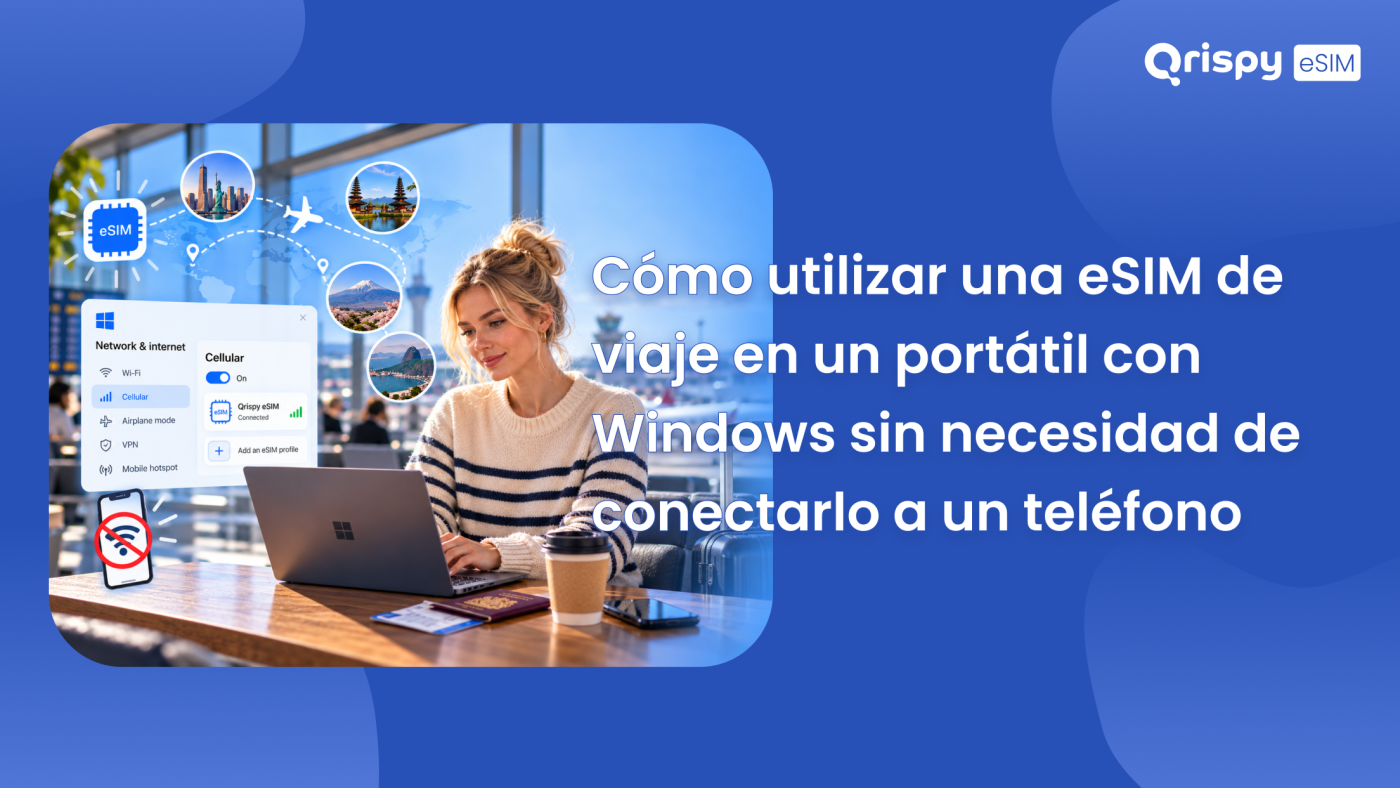
Quieres que tu portátil con Windows se conecte a Internet en otro país sin agotar la batería de tu móvil y sin tener que llevar un segundo dispositivo. Aquí tienes la respuesta directa. Si tu portátil cuenta con un módulo de banda ancha móvil integrado, normalmente denominado módulo de red inalámbrica de área amplia (WWAN) compatible con una tarjeta SIM integrada (eSIM), puedes contratar un plan de datos para viajes, instalar el perfil directamente en Windows y conectar el portátil por sí solo. Si el portátil no cuenta con dicho módulo, ninguna descarga, controlador o configuración le añadirá conexión móvil. Compruébalo antes de nada.
La mayoría de los portátiles vendidos a particulares se suministran sin módem. Las gamas empresariales, las tabletas desmontables y los ultraportátiles de gama alta suelen ofrecerlo como una opción de configuración de pago, lo que significa que dos dispositivos de aspecto idéntico de la misma gama pueden diferir por completo en este aspecto. La buena noticia es que la comprobación lleva menos de un minuto y Windows te da la respuesta de forma clara.
Esta guía explica cómo comprobar el hardware, dónde encontrar los identificadores que solicita el proveedor, cómo instalar un perfil de eSIM en Windows 11 y Windows 10, cómo configurar la itinerancia para que la conexión funcione realmente en el extranjero y cómo valorar si merece la pena contratar un plan de datos para el portátil. Compartir la conexión de un teléfono es un tema aparte, con su propia guía en el blog de Qrispy, por lo que este artículo se centra en los portátiles que incorporan su propio módem.
¿Tiene tu portátil hardware de conexión móvil?
Windows solo muestra los controles de datos móviles cuando hay un módem físicamente presente, lo que convierte al sistema operativo en un detector fiable. Realiza ambas comprobaciones que se indican a continuación, ya que un módem desactivado o sin controlador puede pasar desapercibido en la primera comprobación, aunque siga apareciendo en la segunda.
Comprobación en la configuración de Windows
Abre «Configuración» y ve a la sección «Red e Internet». En un equipo con banda ancha móvil, verás una entrada «Móvil» junto a «Wi-Fi». Selecciónala y Windows mostrará el estado de la señal, un resumen de «Uso de datos» y, en dispositivos con eSIM, un área de «Perfiles de eSIM». Si no aparece la entrada «Celular», significa que o bien no hay módem, o bien el controlador no funciona. Microsoft ofrece una guía paso a paso para este proceso en su guía de uso de una eSIM en un PC con Windows, que es la fuente de referencia fiable cuando alguna etiqueta aquí difiera de lo que ves.
Comprobación en el Administrador de dispositivos
Haz clic con el botón derecho del ratón en el botón Inicio, selecciona «Administrador de dispositivos» y despliega «Adaptadores de red». Aparecerá un módulo de banda ancha móvil como dispositivo de módem, a menudo con el nombre del fabricante del chipset. Abre el menú «Ver» y selecciona «Mostrar dispositivos ocultos» si no aparece nada evidente, ya que un módem al que le falte un controlador puede aparecer en «Otros dispositivos» con un icono de advertencia. Que el dispositivo esté presente pero presente un error es una buena noticia: el hardware existe y, por lo general, un controlador del fabricante del portátil lo reactivará.
Si no hay módem
Un portátil sin hardware WWAN tiene dos opciones viables para disponer de su propia conexión móvil. Un adaptador de banda ancha móvil con conexión USB (Universal Serial Bus) añade un módem a cualquier equipo que disponga de un puerto libre. Muchos de ellos admiten un perfil eSIM o una tarjeta SIM física. Un router móvil independiente crea una red Wi-Fi privada a la que el portátil se conecta como a cualquier otra red, lo que resulta adecuado para un grupo o una configuración de escritorio. Ambas opciones suponen un gasto y ocupan espacio, así que sopésalas en función de la frecuencia con la que realmente trabajas lejos de una conexión a Internet fija.
Cómo encontrar los identificadores que necesita un proveedor
Los proveedores necesitan saber si un dispositivo puede aceptar su perfil. Los equipos de asistencia también solicitan identificadores cuando falla una instalación. Los dos que importan son fáciles de encontrar. El Identificador de Tarjeta de Circuito Integrado Universal (EID) identifica el propio chip eSIM. La Identidad Internacional de Equipo Móvil (IMEI) identifica el hardware del módem.
En las versiones actuales de Windows 11, ambos suelen aparecer en la sección de datos móviles de «Configuración», con el EID en «Perfiles de eSIM» y el IMEI en las propiedades de datos móviles. Si «Configuración» no los muestra, abre el Símbolo del sistema y ejecuta «netsh mbn show interfaces», lo que muestra la interfaz de banda ancha móvil junto con los identificadores del dispositivo. Los fabricantes de portátiles también imprimen el EID en una etiqueta dentro de la ranura de la bandeja de la SIM o en el embalaje original, lo que suele ser la forma más rápida de encontrarlo en un dispositivo que nunca se ha conectado.
Elegir una eSIM de viaje para un portátil con Windows
El consumo de datos de un portátil no se parece en nada al de un teléfono, así que adapta el plan a lo que realmente hace el ordenador. Un teléfono consume muy pocos datos porque las aplicaciones están diseñadas para redes móviles. Un portátil sincroniza carpetas en la nube, descarga actualizaciones del sistema operativo, mantiene abiertas varias pestañas del navegador y trata cada videollamada como una transmisión en máxima calidad. Hay que tener en cuenta que un día de trabajo con un portátil consume varias veces más datos que el mismo día con un teléfono.
Antes de pagar, confirma cuatro cosas con el proveedor en lugar de darlas por sentadas.
- Que el proveedor admita la instalación en un dispositivo Windows, ya que la compatibilidad con teléfonos no se extiende automáticamente a los portátiles.
- Que puedas obtener el perfil en forma de código de activación que puedas introducir manualmente, ya que un portátil no puede fotografiar un código que se muestra en su propia pantalla.
- Que el plan permita el volumen de datos que necesita un ordenador portátil en funcionamiento, en lugar de una asignación propia de un teléfono.
- Que el perfil se pueda reinstalar si se borra al restablecer Windows. Pregunta cuánto cuesta.
Compara también con objetividad las opciones de hardware, ya que la respuesta correcta depende de cómo viajes, más que de qué tecnología parezca más novedosa.
| Opción | Ideal para | Inconveniente principal |
|---|---|---|
| WWAN integrada con eSIM | Viajeros frecuentes con un portátil compatible | Solo disponible si se ha especificado el hardware |
| Adaptador USB de banda ancha móvil | Añadir conexión móvil a un portátil ya existente | Ocupa un puerto y se puede perder |
| Router móvil | Varios dispositivos o un espacio de trabajo compartido | Otro dispositivo más que hay que cargar y llevar consigo |
Instalación del perfil en Windows
Conecta primero el portátil a la red Wi-Fi, ya que la descarga del perfil requiere conexión a Internet. Enchufa también el adaptador de corriente, ya que si se interrumpe la instalación puede quedar un perfil incompleto que habrá que borrar antes de volver a intentarlo.
Pasos en Windows 11
Abre «Configuración», ve a la sección «Red e Internet», selecciona «Datos móviles» y, a continuación, abre «Perfiles eSIM». Elige «Añadir perfil» y, a continuación, selecciona la opción para añadir un perfil con un código de activación. Windows te pedirá el código de activación facilitado por tu operador, descargará el perfil y, a continuación, te ofrecerá la posibilidad de utilizarlo. Asigna al perfil un nombre reconocible si Windows te lo propone, ya que un portátil que acumula varios perfiles de viaje puede resultar confuso rápidamente. Activa el perfil para conectarte.
Pasos para Windows 10
El procedimiento es el mismo, aunque con una redacción algo diferente. Abre «Configuración», selecciona la sección «Red e Internet», elige «Datos móviles» y, a continuación, utiliza la opción para gestionar los perfiles de eSIM y añade un nuevo perfil. Introduce el código de activación cuando se te solicite. Si el portátil nunca ha utilizado la red móvil, es posible que Windows también te pida el perfil del operador móvil antes de conectarse; el proveedor te lo facilita como parte de sus instrucciones de configuración.
Códigos, imágenes QR e itinerancia
Windows espera que los datos de activación estén en formato de texto, no como una fotografía. Cuando un proveedor solo facilite una imagen con un código QR, abre el código en un segundo dispositivo y lee la cadena de caracteres que contiene. Si eso no funciona, solicita al proveedor los datos manuales. Todos los perfiles de viaje también deben tener la itinerancia habilitada, ya que tu portátil se conecta a una red extranjera por diseño. En los ajustes de datos móviles, abre «Opciones de itinerancia de datos» y configúralo en «Itinerancia» en lugar de «Sin itinerancia». Dejar la configuración por defecto es la razón más habitual por la que un perfil correctamente instalado muestra señal pero no transmite datos.
Mantener una conexión fiable
Configura la conexión móvil como «medida» para que Windows deje de tratarla como si fuera una conexión de banda ancha doméstica. Abre las propiedades de la conexión móvil y activa «Conexión medida», lo que aplaza la mayoría de las actualizaciones y limita la sincronización en segundo plano. A continuación, revisa las aplicaciones que se sincronizan de forma silenciosa: los clientes de almacenamiento en la nube, las copias de seguridad de fotos y los repositorios de código suelen ser los principales culpables. Pausarlas durante el viaje protege el límite de datos de forma más eficaz que cualquier otra medida por sí sola.
Windows también dará prioridad al Wi-Fi siempre que esté disponible, que suele ser lo que tú quieres. Si observas que se elige la red Wi-Fi del hotel en lugar de una señal móvil más potente, en la sección de datos móviles hay una opción para utilizar la red móvil en lugar de la Wi-Fi cuando la conexión Wi-Fi sea deficiente. Al activarla, le das permiso a Windows para cambiar de conexión, aunque para ello consumirá datos.
Lo que no hace una eSIM de portátil
- Solo transmite datos, por lo que las llamadas y los mensajes siguen perteneciendo a tu teléfono o a las aplicaciones de Internet.
- No se puede transferir a otro portátil copiándola, ya que el perfil está vinculado al chip en el que se descargó.
- No aparecerá en un equipo sin módem, independientemente de los controladores o utilidades que instales.
- Puede desaparecer durante un restablecimiento completo de Windows, así que guarda las instrucciones de reinstalación que te haya facilitado tu proveedor.
- Puede hacer que tu dirección IP pública parezca estar fuera del país que estás visitando, lo que a veces afecta a los inicios de sesión en la banca y al streaming.
Contratar un plan para el portátil
Qrispy es un proveedor global de eSIM cuya One eSIM se instala una sola vez y permanece en el dispositivo, funcionando en más de 210 países y regiones en dispositivos desbloqueados y compatibles con eSIM. Al ser solo de datos, se adapta perfectamente a un portátil, ya que un ordenador nunca ha necesitado un número de teléfono. Ten en cuenta que, por motivos de seguridad, Qrispy emite una eSIM por dispositivo, por lo que un portátil necesita un perfil propio en lugar de una copia del perfil de tu teléfono. Los créditos de Global Wallet se almacenan en tu cuenta, por lo que al recargar el saldo se cubre cualquier dispositivo que estés utilizando.
Lee atentamente la información sobre compatibilidad antes de comprar. El hecho de que Qrispy sea compatible con un modelo de teléfono no garantiza automáticamente que lo sea con un portátil con Windows, ya que los módems, el firmware y las restricciones de los fabricantes de los portátiles varían mucho más que en el caso de los teléfonos. Comprueba si tu dispositivo es compatible mediante el verificador de compatibilidad de dispositivos eSIM y confirma tu modelo específico con el equipo de asistencia de Qrispy antes de utilizarlo en un viaje de trabajo.
Una vez resuelta la cuestión del dispositivo, la elección del plan es sencilla. Global Wallet es un servicio de pago por uso, con créditos que nunca caducan y tarifas que varían según el destino, y que se muestran antes de confirmar la compra. Los planes fijos son de prepago para un país o región con duraciones de 3, 7, 15 o 30 días. Los planes de datos ilimitados funcionan en más de 90 países durante 3, 7, 15 o 30 días sin límite de datos, sujetos a condiciones de uso razonable o a una gestión temporal de la velocidad en caso de uso muy intensivo o congestión, algo que conviene saber antes de una semana de videollamadas. Todos los planes incluyen un punto de acceso personal ilimitado, cuyo uso se deduce de tu saldo o de tu asignación de datos.
Preguntas frecuentes
¿Cualquier portátil con Windows puede utilizar una eSIM?
No. El portátil debe contar con hardware de banda ancha móvil integrado compatible con eSIM, lo cual es una opción de fábrica y no algo que se añada posteriormente. Comprueba la sección de red e Internet en «Configuración» para ver si hay una entrada de datos móviles y, a continuación, confírmalo en el «Administrador de dispositivos». Un equipo que no cuente con ese hardware puede seguir teniendo conexión móvil a través de un módem USB o un router móvil independiente.
¿Dónde se encuentra el EID en Windows?
Busca en la sección de «Conexión móvil» de «Configuración», donde las versiones actuales de Windows muestran el EID junto al área de perfiles de eSIM y el IMEI en las propiedades de la conexión. Si no aparece ninguno de los dos, ejecuta «netsh mbn show interfaces» en el Símbolo del sistema. Los fabricantes de portátiles también imprimen el EID en una etiqueta situada en la ranura de la bandeja de la SIM o en la caja original.
¿Escanea Windows un código QR de eSIM?
No de forma fiable. De todos modos, un portátil no puede fotografiar un código que se muestra en su propia pantalla. Lo mejor es introducir manualmente un código de activación, que cualquier proveedor puede facilitarte si lo solicitas. Si solo dispones de una imagen, ábrela en otro dispositivo y lee la cadena que contiene; a continuación, introduce esa cadena en la configuración del perfil de Windows.
¿Se conservará el perfil tras un restablecimiento de Windows?
A menudo no. Un restablecimiento completo o una actualización del firmware pueden borrar los perfiles de eSIM almacenados en el módem. Por lo general, un perfil eliminado no se puede reinstalar a partir del mismo código. Guarda los datos de activación de tu proveedor y la política de reinstalación antes de restablecer un dispositivo en el extranjero. Reinstálalo a través de Wi-Fi en lugar de hacerlo en la puerta de embarque de un aeropuerto.
¿Es la conexión móvil del portátil más lenta que el Wi-Fi del hotel?
A menudo es más rápida, ya que las redes de los hoteles son compartidas por todos los huéspedes y suelen estar limitadas en el router. Una conexión móvil es exclusivamente tuya, siempre que la calidad de la red local y la congestión lo permitan. Para las videollamadas, el factor más importante es la estabilidad, más que la velocidad pura. Una conexión móvil moderna suele ser más estable que una red Wi-Fi pública con muchos usuarios.
Mantente conectado en cualquier lugar con la eSIM de Qrispy
Mantente conectado en más de 210 países con Global Wallet, planes fijos y datos ilimitados. Sin contratos, sin tarifas de itinerancia, sin caducidad. Descarga hoy mismo la aplicación Qrispy eSIM y comienza tu viaje.