“Impossibile completare la modifica del piano tariffario di telefonia mobile”: cause e soluzioni

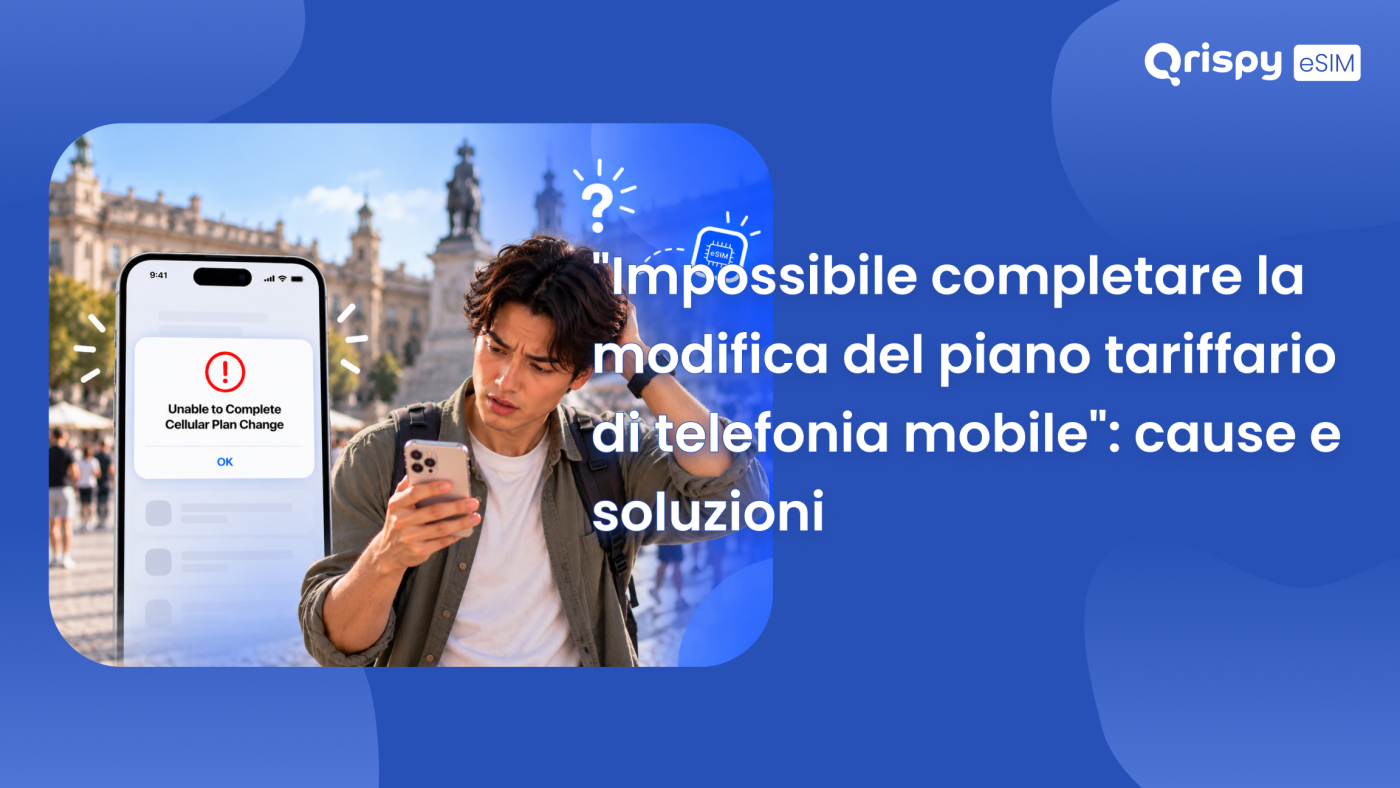
Hai toccato lo schermo per aggiungere una SIM integrata (eSIM), cambiare il tuo piano dati o ripulire un vecchio profilo. Invece di una conferma, il tuo telefono ha segnalato che “Impossibile completare la modifica del piano cellulare”. Nulla è stato installato. Nulla è cambiato.
Quel messaggio non significa quasi mai che il tuo telefono sia guasto. Significa che la modifica che hai richiesto non ha completato il ciclo di comunicazione tra il tuo telefono e il server remoto che gestisce il tuo piano. La richiesta è scaduta, è stata rifiutata o è arrivata in uno stato che il server non si aspettava. Nella maggior parte dei casi puoi risolvere il problema da solo in pochi minuti: assicurati di avere una connessione stabile, riavvia il telefono, installa eventuali aggiornamenti di sistema in sospeso, disattiva qualsiasi cosa che possa intercettare il traffico di rete, quindi riprova. Se l’errore persiste nonostante tutto ciò, il profilo stesso dovrà essere riemesso da chi te lo ha venduto.
La formulazione varia a seconda della piattaforma. Su un iPhone si tende a vedere “Impossibile completare la modifica del piano di telefonia mobile” o “Impossibile aggiungere un piano di telefonia mobile”. Su Android la formulazione dipende dal produttore: un Pixel di solito mostra un breve messaggio che indica l’impossibilità di scaricare o aggiungere l’eSIM, mentre un dispositivo Samsung segnala che il tentativo di aggiungere un piano di telefonia mobile non è andato a buon fine. Il problema di fondo è lo stesso in entrambi i casi. Questa guida spiega cosa sta effettivamente cercando di fare il telefono quando mostra quel messaggio, indicando innanzitutto quali soluzioni escludere, le soluzioni da provare nell’ordine in cui le eseguirebbe un tecnico dell’assistenza, i percorsi di menu specifici per iPhone e Android, oltre al momento in cui dovresti interrompere la risoluzione dei problemi e richiedere un nuovo profilo.
Cosa significa il messaggio di errore
La modifica di un piano di telefonia mobile non è un’impostazione locale. Quando si aggiunge, rimuove, trasferisce o riattiva una linea mobile, il telefono avvia una comunicazione sicura con un sistema remoto che prepara e fornisce i profili: il server Subscription Manager Data Preparation Plus (SM-DP+) gestito dal proprio operatore o per suo conto. Il telefono si identifica, richiede il profilo corrispondente al codice di attivazione, verifica che il profilo sia destinato proprio a quel dispositivo e lo scrive sulla scheda eUICC (Universal Integrated Circuit Card) integrata nel dispositivo. Ciascuna di queste fasi può fallire.
Poiché il messaggio copre un ambito molto ampio, è volutamente vago. Le stesse 6 parole compaiono sia che il server abbia rifiutato la richiesta, sia che la connessione si sia interrotta a metà, sia che il profilo fosse già stato scaricato altrove, sia che al telefono sia stato comunicato che non può modificare affatto le impostazioni di rete. Consideratelo come una categoria, non come una diagnosi.
I cambiamenti che possono innescare questo messaggio
È utile sapere quanto sia ampia, in realtà, la definizione di «cambiamento di piano». È possibile riscontrare questo errore durante l’aggiunta di un profilo da un codice QR (Quick Response), durante la conversione di una scheda SIM (Subscriber Identity Module) fisica in una eSIM, durante il trasferimento di una linea da un vecchio telefono, durante l’eliminazione di un profilo, durante la ridenominazione di una linea o durante il cambio della linea su cui sono attivi i dati mobili. Qualsiasi operazione che modifichi l’insieme dei profili rientra in questa categoria.
Cause comuni da verificare per prime
Prima di modificare qualsiasi impostazione, verifica se ciò che stavi facendo corrisponde alla spiegazione più plausibile. La tabella sottostante illustra le situazioni alla base della maggior parte delle segnalazioni.
| Cosa stavi facendo | Causa più probabile | Prima cosa da provare |
|---|---|---|
| Aggiunta di una nuova eSIM tramite codice QR | Il codice di attivazione è già stato utilizzato o è scaduto. | Chiedi al venditore di riemettere il profilo. |
| Installazione tramite Wi-Fi di un hotel, un bar o un aeroporto | Un portale di accesso sta bloccando il download del profilo. | Passa alla rete di casa o ai dati mobili dell’altra linea. |
| Trasformare una SIM fisica in una eSIM | Il tuo operatore non ha abilitato la conversione su quell’account. | Contatta l’operatore che ha emesso la SIM. |
| Eliminazione o rinominazione di una linea esistente | Richiesta in sospeso o errore temporaneo del server. | Riavvia il telefono e riprova una volta. |
| Qualsiasi modifica su un telefono aziendale | Un profilo di gestione dei dispositivi mobili (MDM) blocca le modifiche alla linea cellulare. | Chiedere all’amministratore IT di autorizzare la modifica. |
| Qualsiasi modifica subito dopo un aggiornamento di sistema | Una migrazione o un ripristino non completati. | Attendere il ripristino del segnale, riavviare il dispositivo e riprovare. |
Risoluzione del problema relativo all’impossibilità di completare la modifica del piano di telefonia mobile
Seguire questi passaggi in ordine. Ogni passaggio esclude una possibile causa, quindi saltarne uno significa solitamente dover ripetere l’operazione in un secondo momento. Resistete alla tentazione di premere ripetutamente il pulsante di riprova: diversi operatori limitano la frequenza dei tentativi di download, quindi una serie di tentativi falliti può bloccare un codice di attivazione che avrebbe funzionato con un secondo tentativo effettuato con calma un’ora dopo.
Passaggi validi per qualsiasi telefono
- Assicurati di disporre di una connessione davvero stabile. Una rete Wi-Fi domestica è l’ideale. Se disponi solo di una rete Wi-Fi pubblica, apri prima un browser per verificare di aver superato la pagina di accesso.
- Riavvia completamente il telefono. Un riavvio cancella la richiesta bloccata che causa una percentuale sorprendente di questi errori.
- Attiva la Modalità aereo per 10 secondi, poi disattivala. Attendi che le tacche di segnale tornino visibili prima di riprovare.
- Installa eventuali aggiornamenti di sistema in sospeso. La gestione dei profili varia da una versione all’altra e una versione obsoleta potrebbe non funzionare correttamente con il server attuale.
- Disattiva qualsiasi rete privata virtuale (VPN), funzione di relay privato, blocco degli annunci o profilo DNS (Domain Name System) personalizzato. Questi intercettano proprio il traffico necessario al download.
- Imposta la data, l’ora e il fuso orario in modo che si aggiornino automaticamente. Un orologio con un errore significativo compromette i certificati di sicurezza utilizzati durante il provisioning.
- Libera un po’ di spazio di archiviazione se il dispositivo è quasi pieno, quindi riprova a effettuare la modifica.
Cosa fare su iPhone
Apri Impostazioni, quindi la voce denominata “Servizio mobile” su un iPhone con versione attuale in inglese del Regno Unito. Nelle versioni precedenti, la stessa schermata si chiama “Dati cellulare”, mentre su un dispositivo con inglese degli Stati Uniti si chiama “Cellular”. Tocca “Aggiungi eSIM” per riavviare la procedura. Se stai effettuando l’installazione da un codice, scegli l’opzione del codice QR anziché quella del trasferimento, poiché quest’ultima richiede che il vecchio telefono sia nelle vicinanze e acceso.
Verifica se il telefono è bloccato su una rete. Vai su Impostazioni, poi su “Generali”, quindi su “Informazioni” e cerca “Blocco operatore”. Se non è indicato “Nessuna restrizione SIM”, il telefono rifiuterà un profilo di un altro operatore, indipendentemente da quante volte ci provi. Successivamente, escludere eventuali controlli parentali o di supervisione. Aprire Impostazioni, toccare “Tempo di utilizzo”, aprire la schermata delle restrizioni sui contenuti e sulla privacy, quindi “Consenti modifiche”, dove “Modifiche ai dati mobili” deve essere impostato su “Consenti”. Un iPhone fornito dall’azienda potrebbe inoltre avere un profilo di gestione, elencato in Impostazioni, poi “Generali”, nella voce di gestione del dispositivo, che impedisce silenziosamente la stessa cosa.
Come passo successivo, è possibile ripristinare lo stack di rete: Impostazioni, poi “Generali”, quindi “Trasferisci o ripristina iPhone”, poi “Ripristina”, quindi “Ripristina impostazioni di rete”. Questa operazione cancella le password Wi-Fi salvate, quindi è bene averle a portata di mano. Annotare i dettagli del proprio piano tariffario prima di ripristinare qualsiasi cosa. Per la procedura specifica del produttore, consulta la checklist di Apple relativa a un piano che non si aggiunge.
Cosa fare su Android
Su un Pixel, vai su Impostazioni, apri la sezione Rete e Internet, poi “SIM”, quindi utilizza l’opzione per aggiungere una SIM e scegli il percorso di download anziché una scheda fisica. Su un dispositivo Samsung, il percorso è: Impostazioni, poi “Connessioni”, poi “Gestione SIM”, quindi “Aggiungi eSIM”, dove potrai scansionare il codice fornito dal tuo operatore. Verifica prima se ci sono aggiornamenti in sospeso. Su un Pixel questa opzione si trova in Impostazioni, poi “Sistema”, quindi “Aggiornamento di sistema”. Su un Samsung, l’opzione “Aggiornamento software” si trova in Impostazioni.
Ci sono due operazioni specifiche per Android che vale la pena conoscere. Svuotare la cache del componente di sistema che gestisce la configurazione dell’operatore, accessibile visualizzando le app di sistema in Impostazioni e poi “App”, risolve gli errori che persistono anche dopo un riavvio. Il ripristino delle impostazioni di rete è l’opzione più radicale: su un Pixel si trova in Impostazioni, poi “Sistema”, quindi “Opzioni di ripristino”, mentre su un Samsung si trova in “Gestione generale”, poi “Ripristina”. Google pubblica guide specifiche per ogni dispositivo sul proprio sito di assistenza ufficiale, nel caso in cui il tuo telefono utilizzi un’interfaccia personalizzata.
Quando il problema è il codice di attivazione
La maggior parte dei codici eSIM acquistati al dettaglio è monouso per definizione. Una volta che un profilo è stato scaricato su un dispositivo, quel codice è esaurito, anche se il download è avvenuto sul telefono sbagliato o se hai cancellato il profilo 5 minuti dopo. Scansionarlo di nuovo produce un errore che sembra esattamente un guasto di rete.
La maggior parte di questi casi è causata dalle stesse tre abitudini. Le persone scansionano un codice dallo schermo dello stesso telefono su cui lo stanno installando, il che non può funzionare perché la fotocamera necessita di un secondo display. Le persone riutilizzano un codice che hanno già provato su un dispositivo precedente. Le persone lasciano scadere un codice a validità limitata. Se una di queste situazioni ti riguarda, smetti di cercare di risolvere il problema sul telefono: il profilo deve essere riemesso dal provider.
Cosa deve fornirti il tuo operatore
Quando apri un ticket di assistenza, un unico messaggio con i dettagli corretti di solito ti fa risparmiare un’intera giornata di scambi di e-mail. Tieni a portata di mano queste informazioni prima di scrivere:
- Il numero d’ordine o il riferimento dell’account relativo al piano che stai cercando di aggiungere.
- Uno screenshot dell’errore esatto, compreso il testo completo.
- Il modello del dispositivo e la versione del sistema operativo in uso.
- L’identificativo eUICC (EID) del telefono, che su iPhone si trova in Impostazioni, poi “Generali”, poi “Informazioni”. La maggior parte dei telefoni Android lo elenca sotto “Informazioni sul telefono”.
- Se il codice di attivazione è mai stato scansionato su un altro dispositivo.
- L’identificatore della scheda a circuito integrato (ICCID) del piano, se il provider te ne ha fornito uno.
Come evitare l’errore in futuro
Ogni cambio di piano rappresenta un’occasione in cui qualcosa può andare storto, quindi la soluzione definitiva è ridurne il numero. Acquistare da un operatore la cui app installa direttamente il profilo, senza bisogno di scansionare alcun codice, elimina in un colpo solo il punto di errore più comune. Verificare la compatibilità prima di pagare ne elimina un altro: un telefono bloccato rifiuterà la modifica, indipendentemente dalla qualità della connessione.
Una volta risolto l’errore, è qui che entra in gioco Qrispy. Qrispy utilizza un modello One eSIM: si installa un unico profilo una volta sola, lo si mantiene su quel dispositivo e lo si ricarica, invece di aggiungere un nuovo profilo per ogni viaggio. I dati raggiungono lo stesso profilo in tre modi: un Global Wallet prepagato i cui crediti non scadono mai, piani fissi per un paese o una regione e piani dati illimitati in oltre 90 paesi, dove in caso di utilizzo molto intenso potrebbero essere applicate condizioni di uso corretto o una gestione temporanea della velocità. La copertura si estende a oltre 210 paesi e regioni. Verifica la compatibilità del tuo telefono con lo strumento di verifica della compatibilità dei dispositivi di Qrispy prima dell’acquisto, quindi imposta la linea Qrispy come linea dati mobile con il roaming dati attivato. Se l’installazione continua a presentare problemi, il team di assistenza di Qrispy può esaminare il profilo dalla propria postazione, evitando di lasciarti alle tue sole risorse.
Domande frequenti
L’errore indica un telefono difettoso?
No. Nella maggior parte dei casi il telefono funziona correttamente e la richiesta semplicemente non è andata a buon fine sul server di provisioning. I guasti hardware si manifestano con un telefono che non rileva alcuna rete, non con un singolo cambio di piano non riuscito. Prova a seguire i passaggi relativi alla connessione, al riavvio e all’aggiornamento prima di prendere in considerazione una riparazione.
Posso riutilizzare lo stesso codice QR?
Di solito no. I codici di attivazione al dettaglio sono in genere monouso, quindi una volta che un profilo è stato scaricato su qualsiasi dispositivo, il codice non è più valido. Se il primo tentativo è fallito prima che venisse installato nulla, una seconda scansione potrebbe funzionare. Se un profilo è apparso su qualsiasi dispositivo, chiedi al tuo operatore di riemetterlo piuttosto che eseguire nuovamente la scansione.
Il riavvio cancellerà la mia eSIM?
No. Il riavvio cancella solo la richiesta in sospeso nella memoria. I profili installati risiedono nel chip di sicurezza all’interno del telefono e sopravvivono a un ciclo di accensione/spegnimento, a un aggiornamento software e a un normale ripristino. Le operazioni che rimuovono effettivamente un profilo sono l’eliminazione manuale o la cancellazione di tutti i contenuti sul dispositivo.
Perché il Wi-Fi dell’hotel interrompe il download?
Le reti per gli ospiti inseriscono una pagina di accesso tra te e Internet. Finché non accetti i termini nel browser, la rete risponde alle richieste con il proprio portale, quindi il download del profilo riceve una risposta che non può utilizzare. Effettua prima l’accesso completo. Meglio ancora, utilizza i dati mobili di un’altra linea per l’installazione.
L’errore influisce sulla mia linea principale?
No. Un cambio di piano non andato a buon fine non influisce sulle tue linee esistenti, quindi chiamate, SMS e dati sul tuo numero principale continuano come prima. Ecco perché è sicuro riprovare più tardi. L’unica eccezione è una modifica apportata alla linea principale stessa, che semplicemente non sarà stata applicata.
Devo ripristinare le impostazioni di rete?
Solo dopo aver provato le soluzioni più semplici. Un ripristino delle impostazioni di rete cancella le password Wi-Fi salvate insieme ai dati dell’operatore memorizzati nella cache, quindi tieni quelle password a portata di mano. Riavvia il dispositivo, aggiorna il sistema, disattiva eventuali VPN e poi riprova. Se l’errore persiste su due reti diverse dopo aver fatto tutto questo, un ripristino è la mossa successiva più ragionevole.
Rimani connesso ovunque con Qrispy eSIM
Rimani connesso in oltre 210 paesi con Global Wallet, piani fissi e dati illimitati. Nessun contratto, nessun costo di roaming, nessuna scadenza. Scarica oggi stesso l’app Qrispy eSIM e inizia il tuo viaggio.