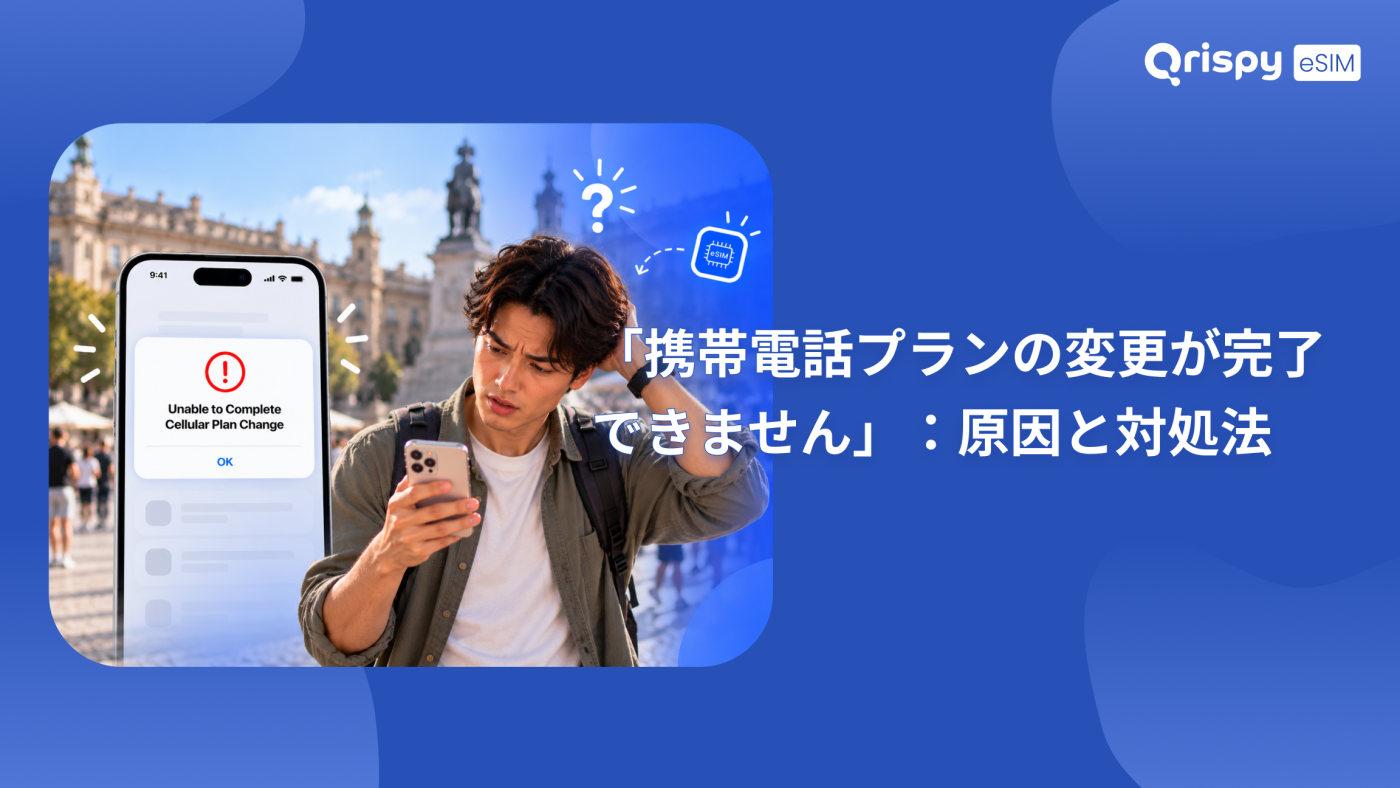
埋め込み型SIM(eSIM)の追加、データ回線の切り替え、または古いプロファイルの整理を行うためにタップしました。しかし、確認画面が表示される代わりに、スマートフォンに「携帯電話プランの変更を完了できませんでした」というメッセージが表示されました。何もインストールされておらず、何も変更されていません。
このメッセージが表示されても、端末が故障していることはほぼありません。これは、リクエストした変更が、端末とプランを管理するリモートサーバーとの間で処理を完了できなかったことを意味します。リクエストがタイムアウトしたか、拒否されたか、あるいはサーバーが予期しない状態で送信された可能性があります。 ほとんどの場合、数分で自分で解決できます。安定した接続環境に切り替え、端末を再起動し、保留中のシステムアップデートを適用し、ネットワークトラフィックを遮断する設定をすべてオフにしてから、もう一度試してみてください。これらすべてを行ってもエラーが解消されない場合は、そのプロファイル自体を販売元から再発行してもらう必要があります。
表示されるメッセージはプラットフォームによって異なります。 iPhoneでは「モバイルプランの変更を完了できません」または「モバイルプランを追加できません」という表示が一般的です。Androidの表示はメーカーによって異なります。Pixelでは通常、eSIMのダウンロードや追加ができないという短いメッセージが表示されるのに対し、Samsung製端末ではモバイルプランの追加に失敗した旨が報告されます。 根本的な不具合はどちらの端末でも同じです。このガイドでは、そのメッセージが表示された際に端末が実際に何をしようとしているのかを解説し、サポートエンジニアが実行する順序に従って解決策を順に排除していく方法、iPhoneとAndroidそれぞれのメニュー操作手順、そしてトラブルシューティングを中止して新しいプロファイルの発行を依頼すべきタイミングについて説明します。
エラーメッセージの意味
モバイルプランの変更は、端末側のローカル設定ではありません。モバイル回線を追加、削除、移行、または再有効化すると、端末はプロファイルの準備と配信を行うリモートシステム(通信事業者が運営するか、その委託を受けて運営される「Subscription Manager Data Preparation Plus(SM-DP+)」サーバー)と安全な通信を開始します。 端末は自身を識別し、アクティベーションコードに一致するプロファイルを要求し、そのプロファイルがまさにその端末向けであることを確認した上で、端末内部に組み込まれたユニバーサル・インテグレーテッド・サーキット・カード(eUICC)に書き込みます。これらの各ステップで失敗する可能性があります。
このメッセージは広範囲にわたる内容を扱っているため、意図的に曖昧に記述されています。サーバーがリクエストを拒否した場合、接続が途中で切断された場合、プロファイルがすでに別の場所でダウンロードされていた場合、あるいは端末に対して携帯電話の設定を変更してはならないと通知された場合であっても、同じ6語のメッセージが表示されます。これを「診断」ではなく、「カテゴリー」として捉えてください。
このメッセージを引き起こす可能性のある変更
「プラン変更」という表現が実際にはどれほど広範な意味を持つかを知っておくと役立ちます。 このエラーは、QRコードからプロファイルを追加する際、物理SIMカードをeSIMに変換する際、古い端末から回線を移行する際、プロファイルを削除する際、回線の名前を変更する際、あるいはモバイルデータ通信に使用する回線を切り替える際に発生する可能性があります。 プロファイルの構成を変更するあらゆる操作が該当します。
最初に確認すべき一般的な原因
設定を変更する前に、行っていた操作と最も可能性の高い原因を照らし合わせてみてください。以下の表は、報告される問題のほとんどの原因となる状況を網羅しています。
| 行っていた操作 | 最も可能性の高い原因 | まず試すべきこと |
|---|---|---|
| QRコードから新しいeSIMを追加する | アクティベーションコードがすでに使用済みか、有効期限が切れています。 | 販売者にプロファイルの再発行を依頼してください。 |
| ホテル、カフェ、空港のWi-Fiでのインストール | サインインポータルによってプロファイルのダウンロードがブロックされています。 | 自宅のネットワーク、または別の回線のモバイルデータ通信に切り替えてください。 |
| 物理SIMをeSIMに変換する | ご利用の通信事業者が、そのアカウントでの変換機能を有効にしていないようです。 | SIMカードを発行した通信事業者に問い合わせてください。 |
| 既存の回線の削除または名称変更 | リクエストが処理中か、一時的なサーバー障害が発生しています。 | スマートフォンを再起動してから、もう一度お試しください。 |
| 業務用携帯電話での変更 | モバイルデバイス管理(MDM)プロファイルにより、携帯電話の設定変更がブロックされています。 | IT管理者に変更を許可するよう依頼してください。 |
| システム更新直後の変更 | 移行または復元が未完了です。 | 通信が回復するまで待ち、再起動してから再度お試しください。 |
携帯電話プランの変更が完了できない場合の対処法
以下の手順を順番に実行してください。各ステップで原因の層を絞り込んでいくため、手順を飛ばすと、後で同じ作業を繰り返すことになりがちです。「再試行」ボタンを連打したくなる衝動を抑えてください。一部の通信事業者では、繰り返しのダウンロード試行に対してレート制限が設けられているため、短時間に失敗したタップが集中すると、1時間後に落ち着いて再試行すれば正常に機能したはずのアクティベーションコードがロックされてしまう可能性があります。
どのスマートフォンでも有効な手順
- 本当に安定した接続環境を確保してください。自宅のWi-Fiネットワークが理想的です。公共のWi-Fiしか利用できない場合は、まずブラウザを開いて、サインインページを通り過ぎていることを確認してください。
- 端末を完全に再起動してください。電源のオン・オフを繰り返すことで、こうした失敗の意外なほど多くの原因となっている、処理が滞ったリクエストがクリアされます。
- 機内モードを10秒間オンにしてから、再びオフにしてください。信号バーが戻るのを待ってから再試行してください。
- 保留中のシステムアップデートをすべてインストールしてください。リリースごとにプロファイルの処理方法が変更されるため、古いビルドでは現在のサーバーでエラーが発生する可能性があります。
- 仮想プライベートネットワーク(VPN)、プライベートリレー機能、広告ブロッカー、またはカスタムDNSプロファイルをすべて無効にしてください。これらは、ダウンロードに必要なトラフィックを正確に遮断してしまいます。
- 日付、時刻、タイムゾーンを自動更新に設定してください。時刻が大幅にずれていると、プロビジョニング中に使用されるセキュリティ証明書が破損します。
- デバイスのストレージ容量がほぼ満杯の場合は、少し空き容量を確保してから、再度変更を試みてください。
iPhoneでの対処方法
「設定」を開き、現在の英国英語版iPhoneでは「モバイルサービス」という項目をタップします。 古いバージョンの端末では、この画面は「モバイルデータ」と呼ばれていますが、米国英語版の端末では「Cellular」と表示されます。「eSIMを追加」をタップして、手順を再開してください。コードからインストールする場合は、転送オプションではなくQRコードオプションを選択してください。転送には、古い端末が近くにあり、電源が入っている状態である必要があります。
端末が特定の通信事業者にロックされているかどうかを確認します。「設定」→「一般」→「情報」の順に進み、「キャリアロック」を確認してください。「SIMの制限なし」と表示されていない場合、何度試しても、その端末は別の通信事業者のプロファイルを受け付けません。 次に、ペアレンタルコントロールや監視機能による制限がないか確認してください。「設定」を開き、「スクリーンタイム」をタップして、コンテンツとプライバシーの制限画面を開き、「変更を許可」をタップします。ここで、「モバイルデータの変更」が「許可」に設定されている必要があります。 また、会社支給のiPhoneには、管理プロファイルが設定されている場合があります。これは「設定」→「一般」の「デバイス管理」項目に表示されており、同様の動作を裏で妨げている可能性があります。
その後の手順として、ネットワークスタックをリセットすることができます。「設定」→「一般」→「iPhoneを転送またはリセット」→「リセット」→「ネットワーク設定をリセット」の順に進めます。これにより保存されたWi-Fiパスワードが消去されるため、手元に用意しておいてください。リセットを行う前に、契約プランの詳細をメモしておいてください。 メーカー独自の対応手順については、Appleのチェックリストを参照し、追加されないプランを確認してください。
Androidでの対処法
Pixel では、「設定」を開き、「ネットワークとインターネット」セクションから「SIM」を選択します。次に、SIM を追加するオプションを使用し、物理カードではなくダウンロード方式を選択します。 Samsung端末の場合、手順は「設定」→「接続」→「SIMマネージャー」→「eSIMを追加」となり、ここで通信事業者のコードをスキャンできます。まず、保留中のアップデートがないか確認してください。Pixelでは、これは「設定」→「システム」→「システムアップデート」にあります。 サムスン端末では、「設定」内に「ソフトウェア更新」が表示されます。
知っておくべきAndroid特有の対処法が2つあります。キャリアのプロビジョニングを処理するシステムコンポーネントのキャッシュをクリアすると、再起動後も解消されない不具合が解決されます。この設定は、「設定」内の「システムアプリ」を表示し、「アプリ」を選択することで確認できます。 ネットワーク設定のリセットは、より根本的な対処法です。Pixelでは「設定」→「システム」→「リセットオプション」にあり、Samsungでは「一般管理」→「リセット」にあります。お使いの端末が異なるUIを採用している場合は、Googleの公式サポートサイトで端末ごとのガイドが公開されています。
アクティベーションコードが問題の場合
市販のeSIMコードのほとんどは、設計上1回限りの使用となっています。プロファイルがデバイスにダウンロードされると、たとえダウンロード先が間違った端末だった場合や、5分後にプロファイルを削除した場合でも、そのコードは使用済みとなります。再度スキャンすると、ネットワーク障害と全く同じように見えるエラーが発生します。
こうしたケースのほとんどは、以下の3つの習慣が原因です。ユーザーは、インストール先の端末の画面からコードをスキャンしようとしますが、カメラには別のディスプレイが必要であるため、これは機能しません。 古い端末で既に試したコードを再利用してしまう。有効期限のあるコードを期限切れにしてしまう。もしこれらのいずれかに当てはまる場合は、端末のトラブルシューティングをやめてください。プロファイルは通信事業者側で再発行する必要があります。
プロバイダーがユーザーに求めること
サポートチケットを開く際、適切な詳細情報を1つのメッセージにまとめて送信すれば、通常、1日分のやり取りの手間を省くことができます。メッセージを書く前に、以下の情報を用意しておいてください:
- 追加しようとしているプランの注文番号またはアカウント番号。
- エラーメッセージの全文を含む、正確なエラー画面のスクリーンショット。
- お使いの端末モデルとOSのバージョン。
- 端末のeUICC識別子(EID)。iPhoneの場合は、「設定」→「一般」→「について」に表示されます。ほとんどのAndroid端末では、「端末情報」に表示されています。
- アクティベーションコードが他の端末でスキャンされたことがあるかどうか。
- 通信事業者から割り当てられている場合は、そのプランの集積回路カード識別子(ICCID)。
次回エラーを防ぐには
プランの変更には毎回何かしらのトラブルが発生する可能性があるため、根本的な解決策は変更の頻度を減らすことです。スキャン用のコードを必要とせず、アプリから直接プロファイルをインストールできる通信事業者から購入すれば、最も一般的な失敗要因を一挙に排除できます。 支払い前に互換性を確認することで、もう一つの要因も排除できます。ロックされた端末は、接続状態がどれほど良好であってもプラン変更を拒否してしまうからです。
エラーが解消されたら、ここでQrispyの出番です。Qrispyは「One eSIM」モデルを採用しています。つまり、プロファイルを一度インストールしてその端末に保存し、旅行のたびに新しいプロファイルを追加するのではなく、そのプロファイルにチャージするだけです。 データ通信は、3つの方法で同じプロファイルに接続されます。クレジットに有効期限がないプリペイド式の「Global Wallet」、国や地域ごとの「固定プラン」、そして90カ国以上で利用可能な「無制限データプラン」です(無制限データプランでは、利用量が非常に多い場合、フェアユースポリシーや一時的な通信速度制限が適用される場合があります)。サービスエリアは210カ国以上の国と地域をカバーしています。 ご購入前に、Qrispyの端末互換性チェッカーでお使いの端末を確認し、データローミングをオンにした状態でQrispy回線をモバイルデータ回線として設定してください。それでも設定に問題が生じた場合は、お客様ご自身で原因を推測していただくのではなく、Qrispyのサポートチームが当社側でプロファイルを調査いたします。
よくある質問
このエラーは端末の故障を意味しますか?
いいえ。ほとんどの場合、端末自体に問題はなく、プロビジョニングサーバーへのリクエストが正常に完了しなかっただけです。ハードウェアの故障は、ネットワークに全く接続できない状態として現れ、単一のプラン変更の失敗として現れることはありません。修理を検討する前に、接続確認、再起動、および更新の手順を試してみてください。
同じQRコードを再利用できますか?
通常はできません。小売用のアクティベーションコードは通常、1回限りの使用となるため、どこかでプロファイルがダウンロードされると、そのコードは使用済みとなります。何もインストールされる前に最初の試行が失敗した場合は、2回目のスキャンで成功する可能性があります。いずれかのデバイスにプロファイルが表示された場合は、再度スキャンするのではなく、通信事業者に再発行を依頼してください。
再起動するとeSIMは削除されますか?
いいえ。再起動は、メモリ内に滞留しているリクエストをクリアするだけです。インストール済みのプロファイルは、端末内部のセキュアチップに保存されており、電源のオン/オフ、ソフトウェアの更新、通常の復元処理を経ても残ります。プロファイルを実際に削除する操作は、ユーザー自身による削除、または端末上のすべてのコンテンツを消去する場合のみです。
ホテルのWi-Fiでダウンロードが中断されるのはなぜですか?
ゲスト用ネットワークでは、ユーザーとインターネットの間にサインインページが介在します。ブラウザで利用規約に同意するまで、ネットワークはリクエストに対して独自のポータルページを返すため、プロファイルのダウンロードは利用できない応答を受け取ることになります。まず完全にサインインしてください。さらに良い方法は、インストール時に別の回線のモバイルデータ通信を利用することです。
このエラーはメイン回線に影響しますか?
いいえ。プラン変更に失敗しても既存の回線には影響がないため、メイン番号での通話、SMS、データ通信はこれまで通り利用できます。そのため、後で再試行しても問題ありません。唯一の例外は、メイン回線自体に対して行った変更で、その場合は変更が反映されていないだけです。
ネットワーク設定をリセットすべきですか?
より簡単な手順を試した後にのみ行ってください。ネットワーク設定のリセットを行うと、保存されているWi-Fiパスワードやキャッシュされた通信事業者のデータが消去されるため、それらのパスワードは手元に用意しておいてください。まずは、端末の再起動、OSの更新、VPNの無効化を行ってから再試行してください。これらすべてを試しても2つの異なるネットワークでエラーが続く場合は、リセットを行うのが妥当な次の手段です。
Qrispy eSIMでどこでも接続を維持
Global Wallet、固定プラン、無制限データで、210カ国以上でインターネット接続を維持できます。契約不要、ローミング料金なし、有効期限なし。今すぐQrispy eSIMアプリをダウンロードして、旅を始めましょう。