«No se puede completar el cambio de plan de telefonía móvil»: causas y soluciones

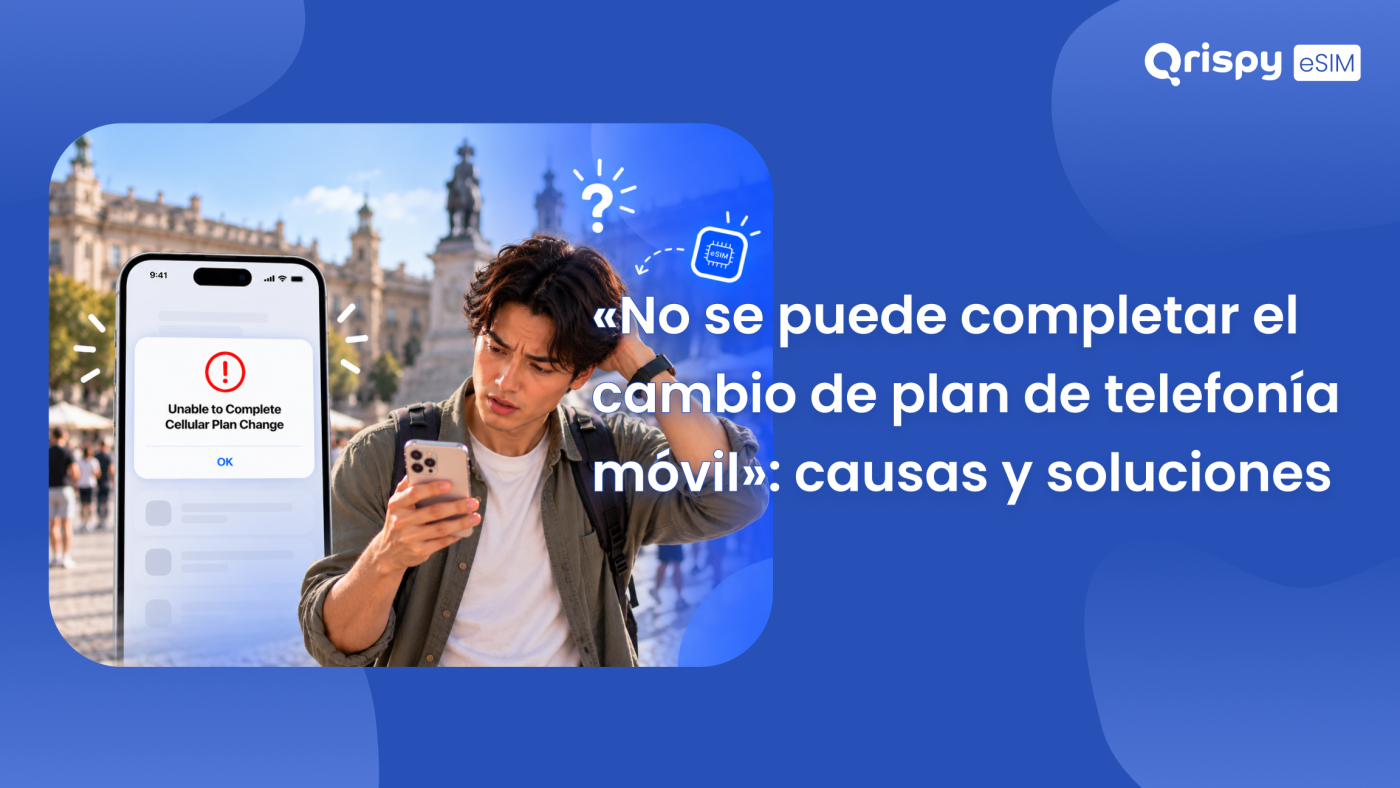
Has pulsado para añadir una SIM integrada (eSIM), cambiar tu línea de datos o limpiar un perfil antiguo. En lugar de una confirmación, tu teléfono te ha indicado que «No se ha podido completar el cambio de plan de telefonía móvil». No se ha instalado nada. No ha cambiado nada.
Ese mensaje casi nunca significa que tu móvil esté averiado. Significa que el cambio que solicitaste no completó el proceso entre tu teléfono y el servidor remoto que gestiona tu plan. La solicitud agotó el tiempo de espera, fue rechazada o llegó en un estado que el servidor no esperaba. La mayoría de las veces puedes solucionarlo tú mismo en unos minutos: conéctate a una red estable, reinicia el teléfono, instala cualquier actualización del sistema pendiente, desactiva cualquier aplicación que interfiera en el tráfico de red y vuelve a intentarlo. Si el error persiste tras todo esto, quien te vendió el perfil deberá volver a emitirlo.
El texto varía según la plataforma. Un iPhone suele mostrar «No se puede completar el cambio de plan de telefonía móvil» o «No se puede añadir un plan de telefonía móvil». La formulación en Android depende del fabricante: un Pixel suele mostrar un breve mensaje indicando que no se puede descargar o añadir la eSIM, mientras que un dispositivo Samsung informa de que el intento de añadir un plan de telefonía móvil no ha funcionado. El fallo subyacente es el mismo en ambos casos. Esta guía explica lo que el teléfono está intentando hacer realmente cuando muestra ese mensaje, lo que permite descartar primero las soluciones en el orden en que las aplicaría un técnico de soporte, las rutas de menú específicas para iPhone y Android, además del momento en el que debes dejar de intentar solucionar el problema y solicitar un perfil nuevo.
Qué significa el mensaje de error
Un cambio de plan de telefonía móvil no es un ajuste local. Cuando añades, eliminas, transfieres o reactivas una línea móvil, tu teléfono establece una comunicación segura con un sistema remoto que prepara y envía perfiles: el servidor Subscription Manager Data Preparation Plus (SM-DP+), gestionado por tu operador o en su nombre. Tu teléfono se identifica, solicita el perfil que coincide con tu código de activación, comprueba que el perfil esté destinado a ese dispositivo concreto y, a continuación, lo graba en la tarjeta de circuito integrado universal (eUICC) integrada en el terminal. Cualquiera de estos pasos puede fallar.
Dado que el mensaje abarca tantos aspectos, es deliberadamente impreciso. Aparecen las mismas seis palabras tanto si el servidor ha rechazado la solicitud, como si la conexión se ha interrumpido a mitad del proceso, como si el perfil ya se hubiera descargado en otro lugar o como si se le hubiera indicado al teléfono que no puede modificar la configuración móvil en absoluto. Tómalo como una categoría, no como un diagnóstico.
Los cambios que pueden provocarlo
Es útil saber hasta qué punto es amplia la expresión «cambio de plan». Este error puede aparecer al añadir un perfil a partir de un código de respuesta rápida (QR), al convertir una tarjeta SIM física en una eSIM, al transferir una línea desde un teléfono antiguo, al eliminar un perfil, al cambiar el nombre de una línea o al cambiar la línea que utiliza tus datos móviles. Cualquier cosa que altere el conjunto de perfiles cuenta.
Causas comunes que conviene comprobar en primer lugar
Antes de modificar cualquier configuración, compara lo que estabas haciendo con la explicación más probable. La tabla siguiente recoge las situaciones que subyacen a la mayoría de las notificaciones.
| Lo que estabas haciendo | Causa más probable | Lo primero que debes probar |
|---|---|---|
| Añadir una nueva eSIM a partir de un código QR | El código de activación ya se ha utilizado o ha caducado. | Pide al vendedor que vuelva a emitir el perfil. |
| Instalación a través de la red Wi-Fi de un hotel, una cafetería o un aeropuerto | Un portal de inicio de sesión está bloqueando la descarga del perfil. | Cambia a una red doméstica o a los datos móviles de tu otra línea. |
| Convertir una tarjeta SIM física en una eSIM | Tu operador no ha habilitado la conversión en esa cuenta. | Ponte en contacto con el operador que emitió la tarjeta SIM. |
| Eliminar o renombrar una línea existente | Una solicitud bloqueada o un fallo temporal del servidor. | Reinicia el teléfono y vuelve a intentarlo. |
| Cualquier cambio en un teléfono de empresa | Un perfil de gestión de dispositivos móviles (MDM) bloquea los cambios en la red móvil. | Pide a tu administrador de TI que autorice el cambio. |
| Cualquier cambio justo después de una actualización del sistema | Una migración o restauración sin finalizar. | Espera a que vuelva la señal, reinicia el dispositivo y vuelve a intentarlo. |
Solución para cuando no se puede completar el cambio de plan de telefonía móvil
Sigue estos pasos en orden. Cada paso descarta una posibilidad, por lo que saltarte alguno suele significar tener que repetir el proceso más tarde. Resiste la tentación de pulsar sin parar el botón de «Reintentar»: varios proveedores limitan la frecuencia de los intentos de descarga repetidos, por lo que una ráfaga de pulsaciones fallidas puede bloquear un código de activación que habría funcionado en un segundo intento, realizado con calma una hora más tarde.
Pasos que funcionan en cualquier teléfono
- Conéctate a una red realmente estable. Lo ideal es una red Wi-Fi doméstica. Si solo dispones de Wi-Fi público, abre primero un navegador para comprobar que has superado la página de inicio de sesión.
- Reinicia completamente el móvil. Un reinicio completo borra la solicitud atascada que provoca una proporción sorprendente de estos fallos.
- Activa el modo avión durante 10 segundos y, a continuación, desactívalo. Espera a que vuelvan a aparecer las barras de señal antes de volver a intentarlo.
- Instala cualquier actualización del sistema pendiente. La gestión de perfiles varía entre versiones y una versión antigua puede fallar al conectarse a un servidor actual.
- Desactiva cualquier red privada virtual (VPN), función de retransmisión privada, bloqueador de anuncios o perfil personalizado del Sistema de Nombres de Dominio (DNS). Estos interceptan precisamente el tráfico que necesita la descarga.
- Configura la fecha, la hora y la zona horaria para que se actualicen automáticamente. Un reloj muy desajustado invalida los certificados de seguridad utilizados durante el aprovisionamiento.
- Libera un poco de espacio de almacenamiento si el dispositivo está casi lleno y, a continuación, vuelve a intentar el cambio.
Qué hacer en un iPhone
Abre «Ajustes» y, a continuación, la opción denominada «Servicio móvil» en un iPhone actual con inglés del Reino Unido. En versiones anteriores, esta misma pantalla se llama «Datos móviles», mientras que en un dispositivo con inglés de EE. UU. aparece como «Celular». Pulsa «Añadir eSIM» para reiniciar el proceso. Si estás realizando la instalación a partir de un código, elige la opción del código QR en lugar de la opción de transferencia, ya que esta última requiere que el teléfono antiguo esté cerca y encendido.
Comprueba si el teléfono está bloqueado para una red concreta. Ve a Ajustes, luego a «General», después a «Información» y busca «Bloqueo de operador». Si no aparece «Sin restricciones de SIM», el dispositivo rechazará un perfil de otro proveedor por muchas veces que lo intentes. A continuación, descarta los controles parentales o de supervisión. Abre «Ajustes», pulsa «Tiempo de uso», abre la pantalla de restricciones de contenido y privacidad y, a continuación, «Permitir cambios», donde «Cambios en los datos móviles» debe estar configurado en «Permitir». Un iPhone de empresa también puede tener un perfil de gestión, que aparece en Ajustes, luego en «General», en la entrada de gestión del dispositivo, y que impide lo mismo de forma silenciosa.
Como paso posterior, puedes restablecer la pila de red: Ajustes, luego «General», luego «Transferir o restablecer el iPhone», luego «Restablecer» y, por último, «Restablecer ajustes de red». Esto borra las contraseñas de Wi-Fi guardadas, así que tenlas a mano. Anota los detalles de tu plan antes de restablecer nada. Para conocer los pasos específicos del fabricante, consulta la lista de comprobación de Apple para un plan que no se pueda añadir.
Qué hacer en Android
En un Pixel, ve a Ajustes, abre la sección de red e Internet, luego «SIM», y a continuación utiliza la opción para añadir una SIM y elige la opción de descarga en lugar de una tarjeta física. En un teléfono Samsung, la ruta es: Ajustes, luego «Conexiones», después «Gestor de SIM» y, por último, «Añadir eSIM», donde podrás escanear el código de tu proveedor de servicios. Comprueba primero si hay alguna actualización pendiente. En un Pixel, esto se encuentra en Ajustes, luego «Sistema» y, a continuación, «Actualización del sistema». En un Samsung, la opción «Actualización de software» aparece en Ajustes.
Hay dos pasos específicos de Android que conviene conocer. Borrar la caché del componente del sistema que gestiona la configuración del operador —al que se accede mostrando las aplicaciones del sistema en Ajustes y, a continuación, en «Aplicaciones»— resuelve los fallos que persisten tras un reinicio. Restablecer la configuración de red es la opción más drástica: en un Pixel se encuentra en «Ajustes», luego «Sistema» y, a continuación, «Opciones de restablecimiento», mientras que en un Samsung está en «Gestión general» y, a continuación, «Restablecer». Google publica guías específicas para cada dispositivo en su sitio web oficial de asistencia si tu móvil utiliza una interfaz personalizada.
Cuando el problema es el código de activación
La mayoría de los códigos de eSIM que se venden al por menor están diseñados para un solo uso. Una vez que se ha descargado un perfil en un dispositivo, ese código ya no sirve, incluso si la descarga se realizó en el móvil equivocado o si eliminaste el perfil cinco minutos después. Al escanearlo de nuevo, se produce un error que parece exactamente un fallo de red.
Los mismos tres hábitos son los responsables de la mayoría de estos casos. La gente escanea un código desde la pantalla del mismo teléfono en el que lo está instalando, lo cual no puede funcionar porque la cámara necesita una segunda pantalla. La gente reutiliza un código que ya ha probado en un móvil antiguo. La gente deja que un código con límite de tiempo caduque. Si te identificas con alguna de estas situaciones, deja de intentar solucionar el problema del móvil: hay que volver a emitir el perfil desde el lado del proveedor.
Lo que tu proveedor necesita de ti
Cuando abras un ticket de asistencia, un único mensaje con los datos correctos suele ahorrarte un día de idas y venidas. Ten esto preparado antes de escribir:
- Tu número de pedido o de referencia de la cuenta correspondiente al plan que intentas añadir.
- Una captura de pantalla del error exacto, incluyendo el texto completo.
- El modelo del dispositivo y la versión del sistema operativo que utilizas.
- El identificador eUICC (EID) del terminal, que en el iPhone se encuentra en «Ajustes», luego en «General» y, a continuación, en «Información». En la mayoría de los teléfonos Android aparece en «Acerca del teléfono».
- Si el código de activación se ha escaneado alguna vez en otro dispositivo.
- El identificador de la tarjeta de circuito integrado (ICCID) del plan, si el proveedor te lo ha facilitado.
Cómo evitar el error la próxima vez
Cada cambio de plan supone un riesgo de que algo salga mal, por lo que la solución más duradera es realizar menos cambios. Contratar con un proveedor cuya aplicación instale el perfil directamente, sin necesidad de escanear ningún código, elimina de un plumazo el punto de fallo más habitual. Comprobar la compatibilidad antes de pagar elimina otro: un teléfono bloqueado rechazará el cambio por muy buena que sea tu conexión.
Una vez solucionado el error, aquí es donde entra en juego Qrispy. Qrispy utiliza un modelo de eSIM única: instalas un único perfil una vez, lo mantienes en ese dispositivo y lo recargas, en lugar de añadir un perfil nuevo para cada viaje. Los datos llegan a ese mismo perfil de tres formas: una «Global Wallet» de prepago cuyos créditos nunca caducan, planes fijos para un país o región y planes de datos ilimitados en más de 90 países, donde puede aplicarse un uso razonable o una gestión temporal de la velocidad en caso de uso muy intensivo. La cobertura abarca más de 210 países y regiones. Comprueba que tu móvil es compatible con Qrispy antes de comprar y, a continuación, configura la línea de Qrispy como tu línea de datos móviles con el roaming de datos activado. Si la instalación sigue sin funcionar correctamente, el equipo de asistencia de Qrispy puede revisar el perfil por su parte, en lugar de dejarte a ti la tarea de averiguar qué falla.
Preguntas frecuentes
¿Significa este error que el teléfono está defectuoso?
No. En casi todos los casos, el teléfono funciona correctamente y la solicitud simplemente no se ha completado en el servidor de aprovisionamiento. Los fallos de hardware se manifiestan cuando el teléfono no detecta ninguna red en absoluto, no como un único cambio de plan fallido. Sigue los pasos de conexión, reinicio y actualización antes de plantearte una reparación.
¿Puedo reutilizar el mismo código QR?
Normalmente no. Los códigos de activación de las tiendas suelen ser de un solo uso, por lo que, una vez que se ha descargado un perfil en cualquier lugar, el código ya no sirve. Si tu primer intento falló antes de que se instalara nada, es posible que un segundo escaneo funcione. Si el perfil apareció en algún dispositivo, pide a tu proveedor que te vuelva a enviar el código en lugar de escanearlo de nuevo.
¿Se borrará mi eSIM al reiniciar el teléfono?
No. Reiniciar solo borra la solicitud atascada en la memoria. Los perfiles instalados residen en el chip seguro del interior de tu teléfono y sobreviven a un ciclo de encendido y apagado, a una actualización de software y a una restauración normal. Las operaciones que realmente eliminan un perfil son borrarlo tú mismo o borrar todo el contenido del dispositivo.
¿Por qué la red Wi-Fi del hotel interrumpe la descarga?
Las redes para huéspedes interponiendo una página de inicio de sesión entre tú e Internet. Hasta que aceptes los términos en el navegador, la red responde a las solicitudes con su propio portal, por lo que la descarga del perfil recibe una respuesta que no puede utilizar. Inicia sesión completamente primero. Mejor aún, utiliza los datos móviles de otra línea para la instalación.
¿Afecta el error a mi línea principal?
No. Si falla un cambio de plan, tus líneas actuales no se ven afectadas, por lo que las llamadas, los mensajes de texto y los datos de tu número principal siguen funcionando como antes. Por eso es seguro volver a intentarlo más tarde. La única excepción es un cambio que hayas realizado en la propia línea principal, que simplemente no se habrá aplicado.
¿Debería restablecer la configuración de red?
Solo después de haber probado los pasos más sencillos. Un restablecimiento de la red borra las contraseñas de Wi-Fi guardadas junto con los datos del operador almacenados en la caché, así que ten esas contraseñas a mano. Reinicia el dispositivo, actualízalo, desactiva cualquier VPN y vuelve a intentarlo primero. Si el error persiste en dos redes diferentes después de todo eso, un restablecimiento es el siguiente paso lógico.
Mantente conectado en cualquier lugar con la eSIM de Qrispy
Mantente conectado en más de 210 países con Global Wallet, planes fijos y datos ilimitados. Sin contratos, sin tarifas de itinerancia, sin caducidad. Descarga hoy mismo la aplicación Qrispy eSIM y comienza tu viaje.