Come utilizzare una eSIM da viaggio su un portatile Windows senza il tethering del telefono

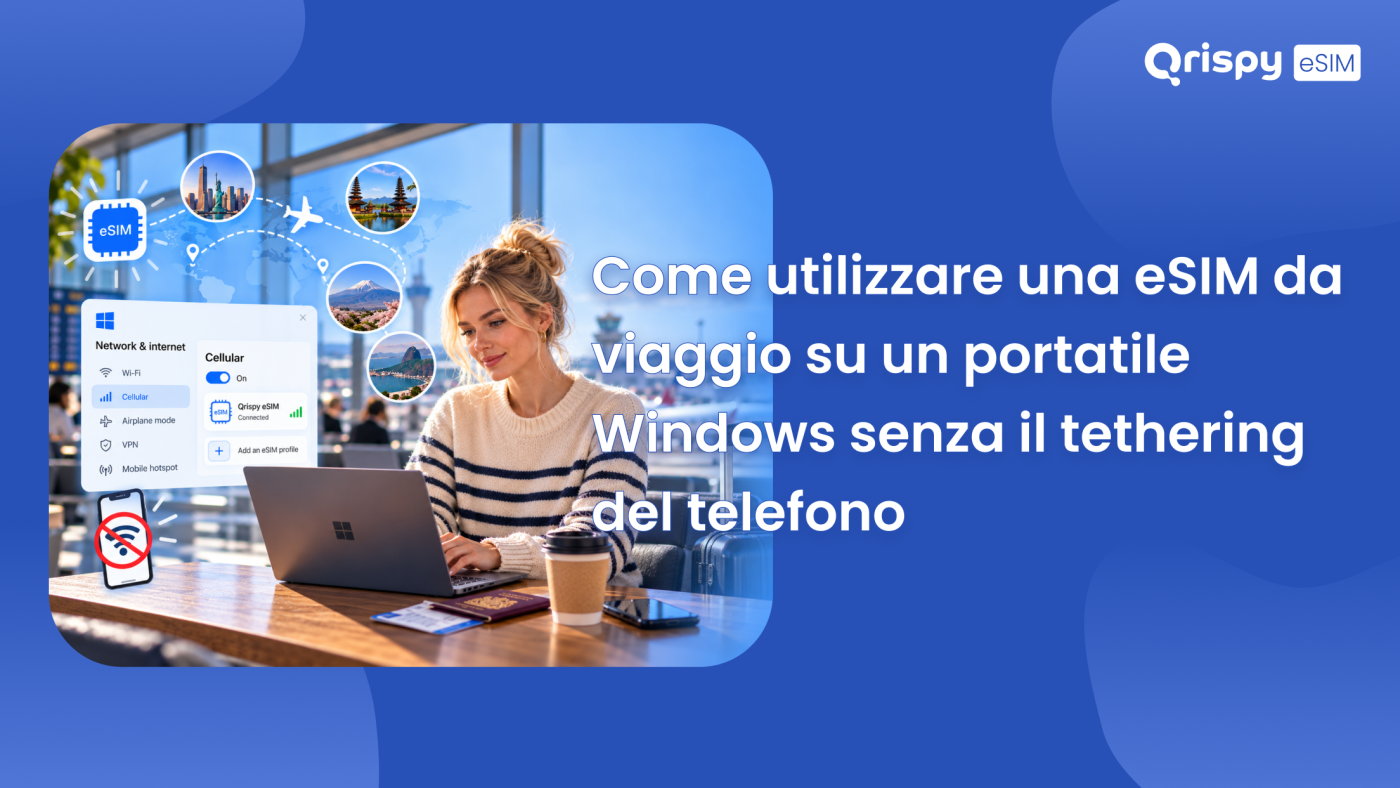
Vuoi che il tuo portatile Windows sia connesso a Internet in un altro Paese senza consumare la batteria del cellulare e senza dover portare con te un secondo dispositivo. Ecco la risposta diretta. Se il tuo portatile dispone di un modulo hardware integrato per la banda larga mobile, solitamente denominato modulo WWAN (Wireless Wide Area Network) che supporta una SIM integrata (eSIM), puoi acquistare un piano dati da viaggio, installare il profilo direttamente su Windows e connettere il portatile in modo autonomo. Se il portatile non dispone di tale modulo, nessun download, driver o impostazione potrà aggiungere la connessione cellulare. Verificalo prima di qualsiasi altra cosa.
La maggior parte dei portatili venduti al pubblico viene fornita senza modem. Le linee business, i tablet staccabili e gli ultraportatili di fascia alta spesso lo offrono come opzione di configurazione a pagamento, il che significa che due dispositivi apparentemente identici della stessa linea possono differire completamente su questo punto. La buona notizia è che la verifica richiede meno di un minuto e Windows ti fornisce la risposta in modo chiaro.
Questa guida spiega come verificare la presenza dell’hardware, dove trovare gli identificativi richiesti dal provider, come installare un profilo eSIM in Windows 11 e Windows 10, come configurare il roaming affinché la connessione funzioni effettivamente all’estero e come valutare se valga davvero la pena acquistare un piano dati per laptop. La condivisione della connessione di un telefono è un argomento a sé stante, con una guida dedicata sul blog di Qrispy; pertanto, questo articolo si concentra sui portatili dotati di modem integrato.
Il tuo portatile dispone di hardware cellulare?
Windows mostra i controlli relativi alla connessione cellulare solo quando è fisicamente presente un modem, il che rende il sistema operativo uno strumento di rilevamento affidabile. Esegui entrambi i controlli riportati di seguito, poiché un modem disabilitato o privo di driver potrebbe non essere rilevato dal primo controllo, pur risultando presente nel secondo.
Verifica nelle impostazioni di Windows
Apri Impostazioni e vai alla sezione Rete e Internet. Su un dispositivo dotato di banda larga mobile vedrai una voce “Cellulare” accanto a “Wi-Fi”. Selezionala e Windows mostrerà lo stato del segnale, un riepilogo dell’“Utilizzo dati” e, sui dispositivi con eSIM, un’area dedicata ai “Profili eSIM”. L’assenza della voce “Cellulare” indica che non è presente un modem o che il driver non funziona. Microsoft fornisce una guida dettagliata per questa procedura nella sua guida all’uso di un’eSIM su un PC Windows, che è la fonte di riferimento da consultare quando le indicazioni qui riportate differiscono da ciò che si osserva.
Verifica in Gestione dispositivi
Fai clic con il tasto destro del mouse sul pulsante Start, scegli “Gestione dispositivi” ed espandi “Schede di rete”. Un modulo di banda larga mobile appare come dispositivo modem, spesso con il nome del produttore del chipset nel nome. Apri il menu “Visualizza” e seleziona “Mostra dispositivi nascosti” se non compare nulla di evidente, poiché un modem con un driver mancante potrebbe trovarsi invece nella sezione “Altri dispositivi” con un’icona di avviso. Un dispositivo presente ma non funzionante è una buona notizia: l’hardware esiste e un driver fornito dal produttore del portatile di solito lo ripristina.
Se non c’è il modem
Un portatile privo di hardware WWAN ha due soluzioni realistiche per ottenere una propria connessione cellulare. Un adattatore per banda larga mobile USB (Universal Serial Bus) aggiunge un modem a qualsiasi dispositivo dotato di una porta libera. Molti di questi supportano un profilo eSIM o una SIM fisica. Un router mobile separato crea una rete Wi-Fi privata a cui il portatile si connette come a qualsiasi altra rete, soluzione adatta a un gruppo di lavoro o a una postazione fissa. Entrambe le soluzioni comportano un costo e occupano spazio, quindi valutale in base alla frequenza con cui lavori effettivamente lontano da una connessione Internet fissa.
Individuare gli identificatori richiesti dal provider
I provider devono sapere se un dispositivo è in grado di accettare il loro profilo. Anche i team di assistenza richiedono gli identificatori quando un’installazione non va a buon fine. I due identificatori rilevanti sono facili da trovare. L’EID (Embedded Universal Integrated Circuit Card Identifier) identifica il chip eSIM stesso. L’IMEI (International Mobile Equipment Identity) identifica l’hardware del modem.
Nelle attuali versioni di Windows 11 entrambi compaiono solitamente nella sezione “Dati cellulari” delle Impostazioni, con l’EID visualizzato sotto “Profili eSIM” e l’IMEI nelle proprietà della connessione cellulare. Se le Impostazioni non li visualizzano, apri il Prompt dei comandi ed esegui “netsh mbn show interfaces”, che elenca l’interfaccia di banda larga mobile insieme ai relativi identificatori del dispositivo. I produttori di laptop stampano inoltre l’EID su un’etichetta all’interno dell’alloggiamento del vassoio della SIM o sulla confezione originale, il che spesso rappresenta la soluzione più rapida su un dispositivo che non è mai stato connesso.
Scegliere un’eSIM da viaggio per un portatile Windows
I dati di un portatile non si comportano affatto come quelli di uno smartphone, quindi scegli il piano in base a ciò che il computer fa effettivamente. Uno smartphone consuma pochi dati perché le app sono progettate per le reti mobili. Un portatile sincronizza le cartelle sul cloud, scarica gli aggiornamenti del sistema operativo, mantiene attive diverse schede del browser e gestisce ogni videochiamata come uno streaming a piena qualità. Si deve presumere che una giornata lavorativa su un portatile consumi un volume di dati molte volte superiore a quello che consumerebbe lo stesso giorno su uno smartphone.
Prima di effettuare il pagamento, è bene verificare quattro aspetti con l’operatore, anziché darli per scontati.
- Che il provider supporti l’installazione su un dispositivo Windows, poiché il supporto per i telefoni non si estende automaticamente ai laptop.
- Che sia possibile ottenere il profilo sotto forma di codice di attivazione da digitare, poiché un laptop non può fotografare un codice visualizzato sul proprio schermo.
- Che il piano offra il volume di dati necessario per un laptop in uso, anziché una quota limitata come quella di uno smartphone.
- Che il profilo possa essere reinstallato se un ripristino di Windows lo rimuove. Chiedi quanto costa.
Confronta onestamente anche le opzioni hardware, perché la risposta giusta dipende da come viaggi piuttosto che da quale tecnologia sembri più innovativa.
| Opzione | Ideale per | Svantaggio principale |
|---|---|---|
| WWAN integrato con eSIM | Chi viaggia spesso con un portatile compatibile | Disponibile solo se l’hardware è stato specificato |
| Adattatore USB per banda larga mobile | Aggiunta della connessione cellulare a un laptop esistente | Occupa una porta e può andare perso |
| Router mobile | Diversi dispositivi o uno spazio di lavoro condiviso | Un altro dispositivo da ricaricare e trasportare |
Installazione del profilo su Windows
Collegare prima il portatile al Wi-Fi, poiché il download del profilo richiede una connessione a Internet. Collegare anche l’alimentatore, poiché un’installazione interrotta può lasciare un profilo parziale che dovrà essere cancellato prima di riprovare.
Procedura per Windows 11
Apri Impostazioni, vai alla sezione Rete e Internet, seleziona “Dati cellulari”, quindi apri “Profili eSIM”. Scegli “Aggiungi profilo”, quindi seleziona l’opzione per aggiungere un profilo con un codice di attivazione. Windows richiederà il codice di attivazione fornito dal tuo operatore, scaricherà il profilo e poi ti proporrà di utilizzarlo. Assegnate al profilo un nome riconoscibile se Windows lo propone, poiché su un portatile in cui si accumulano diversi profili di viaggio la confusione può crearsi rapidamente. Attivate il profilo per connettervi.
Procedura per Windows 10
La procedura è la stessa, anche se la dicitura potrebbe essere leggermente diversa. Apri Impostazioni, seleziona la sezione Rete e Internet, scegli “Dati cellulare”, quindi utilizza l’opzione per gestire i profili eSIM e aggiungi un nuovo profilo. Inserisci il codice di attivazione quando richiesto. Se il portatile non ha mai utilizzato la rete cellulare, Windows potrebbe richiedere anche il profilo dell’operatore mobile prima di connettersi; tale profilo viene fornito dal provider come parte delle istruzioni di configurazione.
Codici, immagini QR e roaming
Windows richiede i dettagli di attivazione sotto forma di testo, non di immagine. Se un operatore fornisce solo un’immagine con codice QR, apri il codice su un secondo dispositivo e copia la stringa in esso contenuta. In caso contrario, richiedi all’operatore i dettagli da inserire manualmente. Ogni profilo di viaggio richiede inoltre che il roaming sia abilitato, poiché il portatile si connette per impostazione predefinita a una rete estera. Nelle impostazioni di rete cellulare, apri “Opzioni di roaming dati” e imposta l’opzione su “Roaming” anziché su “Niente roaming”. Lasciare l’impostazione predefinita è la causa più comune per cui un profilo installato correttamente mostra il segnale ma non trasmette dati.
Mantenere la connessione affidabile
Imposta la connessione cellulare come a consumo, in modo che Windows smetta di trattarla come la banda larga di casa. Apri le proprietà della connessione cellulare e attiva “Connessione a consumo”, che rinvia la maggior parte degli aggiornamenti e limita la sincronizzazione in background. Quindi controlla le applicazioni che si sincronizzano in modo silenzioso: i client di archiviazione cloud, i backup delle foto e i repository di codice sono i soliti responsabili. Metterli in pausa per il viaggio protegge il traffico a disposizione in modo più efficace di qualsiasi altra singola misura.
Windows preferirà inoltre il Wi-Fi ogni volta che è disponibile, il che di solito è proprio quello che si desidera. Se noti che il Wi-Fi dell’hotel viene preferito a un segnale cellulare più forte, nella sezione dedicata alla rete cellulare è presente un’impostazione che consente di utilizzare la rete cellulare al posto del Wi-Fi quando la connessione Wi-Fi è scadente. Attivandola, autorizzi Windows a effettuare il passaggio, anche se ciò comporterà un consumo di dati.
Cosa non fa un’eSIM per laptop
- Trasporta solo dati, quindi le chiamate e i messaggi continuano a dipendere dal tuo telefono o dalle applicazioni Internet.
- Non può essere trasferita su un altro portatile tramite copia, poiché il profilo è legato al chip su cui è stata scaricata.
- Non apparirà su un dispositivo privo di modem, indipendentemente dai driver o dalle utility installate.
- Potrebbe scomparire durante un ripristino completo di Windows, quindi conserva le istruzioni di reinstallazione fornite dal tuo provider.
- Può collocare il tuo indirizzo IP pubblico al di fuori del paese che stai visitando, il che a volte influisce sugli accessi ai servizi bancari e sullo streaming.
Acquistare un piano dati per il portatile
Qrispy è un provider globale di eSIM la cui One eSIM, una volta installata, rimane sul dispositivo e funziona in oltre 210 paesi e regioni su hardware sbloccato e compatibile con eSIM. Essendo un piano solo dati, si adatta perfettamente a un laptop, poiché un computer non ha mai avuto bisogno di un numero di telefono. Si noti che, per motivi di sicurezza, Qrispy emette una sola eSIM per dispositivo; pertanto, un portatile necessita di un profilo proprio anziché di una copia di quello presente sul telefono. I crediti del Global Wallet sono associati al proprio account, quindi la ricarica copre qualsiasi dispositivo si stia utilizzando.
Leggere attentamente le informazioni sulla compatibilità prima dell’acquisto. Il supporto di Qrispy per un modello di telefono non garantisce automaticamente il supporto per un laptop Windows, poiché i modem, il firmware e le restrizioni dei produttori dei laptop variano molto di più rispetto a quelli dei telefoni. Verifica la compatibilità del tuo dispositivo utilizzando lo strumento di verifica della compatibilità dei dispositivi eSIM e conferma il tuo modello specifico con il team di assistenza Qrispy prima di utilizzarlo per un viaggio di lavoro.
Una volta risolta la questione del dispositivo, la scelta del piano è semplice. Global Wallet è un servizio a consumo, con crediti che non scadono mai e tariffe che variano a seconda della destinazione, visualizzate prima della conferma. I piani fissi sono prepagati per 1 paese o regione con durate di 3, 7, 15 o 30 giorni. I piani dati illimitati sono disponibili in oltre 90 paesi per 3, 7, 15 o 30 giorni senza limiti di traffico dati, soggetti a condizioni di utilizzo corretto o a una gestione temporanea della velocità in caso di utilizzo molto intenso o di congestione della rete, cosa che vale la pena sapere prima di una settimana di videochiamate. L’hotspot personale illimitato è incluso in tutti i piani, con l’utilizzo detratto dal tuo credito o dal tuo pacchetto.
Domande frequenti
Qualsiasi laptop Windows può utilizzare una eSIM?
No. Il portatile deve disporre di hardware integrato per la banda larga mobile con supporto eSIM, che deve essere un’opzione di fabbrica e non un’aggiunta successiva. Controlla la sezione “Rete e Internet” delle Impostazioni per verificare la presenza di una voce relativa alla connessione cellulare, quindi verifica in Gestione dispositivi. Un dispositivo sprovvisto di tale hardware può comunque connettersi alla rete cellulare tramite un modem USB o un router mobile separato.
Dove si trova l’EID in Windows?
Cerca nella sezione “Rete cellulare” delle Impostazioni: nelle attuali versioni di Windows, l’EID viene visualizzato accanto all’area dei profili eSIM e all’IMEI nelle proprietà della connessione. Se non compare nulla, esegui il comando “netsh mbn show interfaces” nel Prompt dei comandi. I produttori di laptop riportano inoltre l’EID su un’etichetta all’interno dell’alloggiamento della SIM o sulla confezione originale.
Windows è in grado di scansionare un codice QR dell’eSIM?
Non in modo affidabile. Un portatile non può comunque fotografare un codice visualizzato sul proprio schermo. È meglio digitare manualmente un codice di attivazione, che ogni operatore può fornire su richiesta. Se si dispone solo di un’immagine, aprirla su un altro dispositivo e leggere la stringa in essa codificata, quindi inserirla nella configurazione del profilo di Windows.
Il profilo sopravviverà a un ripristino di Windows?
Spesso no. Un ripristino completo o un aggiornamento del firmware possono cancellare i profili eSIM memorizzati dal modem. Un profilo cancellato di solito non può essere reinstallato utilizzando lo stesso codice. Conservate i dettagli di attivazione del vostro operatore e le linee guida per la reinstallazione prima di ripristinare un dispositivo all’estero. Eseguite la reinstallazione tramite Wi-Fi piuttosto che al gate di un aeroporto.
La connessione cellulare del portatile è più lenta del Wi-Fi dell’hotel?
Spesso è più veloce, poiché le reti degli hotel sono condivise da tutti gli ospiti e spesso limitate a livello di router. Una connessione cellulare è esclusivamente tua, soggetta alla qualità della rete locale e al traffico. Per le videochiamate, il fattore più importante è la stabilità piuttosto che la velocità pura. Una connessione cellulare moderna è solitamente più stabile rispetto al Wi-Fi pubblico condiviso.
Rimani connesso ovunque con l’eSIM di Qrispy
Rimani connesso in oltre 210 paesi con Global Wallet, piani fissi e dati illimitati. Nessun contratto, nessun costo di roaming, nessuna scadenza. Scarica oggi stesso l’app Qrispy eSIM e inizia il tuo viaggio.