« Impossible de finaliser la modification du forfait mobile » : causes et solutions

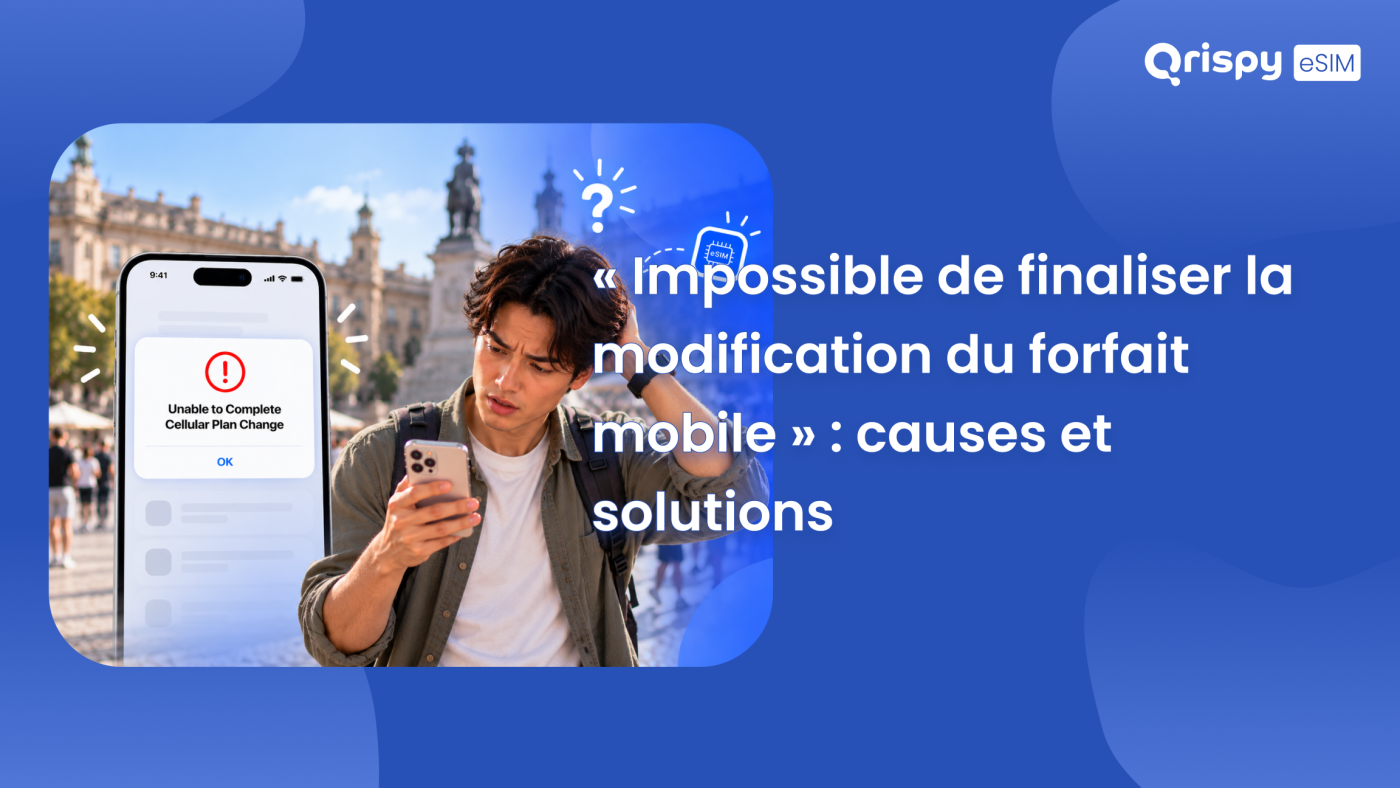
Vous avez appuyé pour ajouter une carte SIM intégrée (eSIM), changer de forfait de données ou supprimer un ancien profil. Au lieu d’afficher une confirmation, votre téléphone a indiqué « Impossible de finaliser la modification du forfait mobile ». Rien n’a été installé. Rien n’a changé.
Ce message ne signifie presque jamais que votre appareil est défectueux. Cela signifie que la modification que vous avez demandée n’a pas pu être transmise et traitée entre votre téléphone et le serveur distant qui gère votre forfait. La requête a expiré, a été refusée ou est arrivée dans un état auquel le serveur ne s’attendait pas. La plupart du temps, vous pouvez résoudre ce problème vous-même en quelques minutes : connectez-vous à une connexion stable, redémarrez le téléphone, installez toute mise à jour système en attente, désactivez tout ce qui pourrait intercepter le trafic réseau, puis réessayez. Si l’erreur persiste malgré tout cela, le profil lui-même doit être réémis par le vendeur qui vous l’a fourni.
La formulation varie selon les plateformes. Sur un iPhone, on trouve généralement « Impossible de finaliser la modification du forfait mobile » ou « Impossible d’ajouter un forfait mobile ». Sur Android, la formulation dépend du fabricant : un Pixel affiche généralement un bref message indiquant l’impossibilité de télécharger ou d’ajouter l’eSIM, tandis qu’un appareil Samsung signale que la tentative d’ajout d’un forfait mobile a échoué. Le problème sous-jacent est le même dans les deux cas. Ce guide explique ce que le téléphone tente réellement de faire lorsqu’il affiche ce message, ce qui permet d’écarter d’abord les solutions dans l’ordre où un technicien du support les mettrait en œuvre, de détailler les chemins d’accès distincts dans les menus iPhone et Android, ainsi que le moment où vous devez arrêter le dépannage et demander un nouveau profil.
Que signifie ce message d’erreur ?
La modification d’un forfait mobile n’est pas un réglage local. Lorsque vous ajoutez, supprimez, transférez ou réactivez une ligne mobile, votre téléphone établit une communication sécurisée avec un système distant chargé de préparer et de fournir les profils : le serveur Subscription Manager Data Preparation Plus (SM-DP+) géré par votre opérateur ou pour son compte. Votre téléphone s’identifie, demande le profil correspondant à votre code d’activation, vérifie que ce profil est bien destiné à cet appareil précis, puis l’écrit sur la carte à circuit intégré universelle embarquée (eUICC) à l’intérieur de l’appareil. Chacune de ces étapes peut échouer.
Comme le message couvre un champ très large, il est délibérément vague. Les mêmes six mots apparaissent, que le serveur ait refusé la demande, que la connexion ait été interrompue en cours de route, que le profil ait déjà été téléchargé ailleurs ou que le téléphone ait reçu l’instruction de ne pas modifier les paramètres cellulaires. Considérez cela comme une catégorie, et non comme un diagnostic.
Les changements susceptibles de le déclencher
Il est utile de savoir à quel point l’expression « changement de forfait » est en réalité large. Cette erreur peut s’afficher lorsque vous ajoutez un profil à partir d’un code QR, lorsque vous convertissez une carte SIM physique en eSIM, lorsque vous transférez une ligne depuis un ancien téléphone, lorsque vous supprimez un profil, lorsque vous renommez une ligne ou lorsque vous changez la ligne sur laquelle transitent vos données mobiles. Tout ce qui modifie l’ensemble des profils entre en ligne de compte.
Causes courantes à vérifier en priorité
Avant de modifier quoi que ce soit, comparez ce que vous étiez en train de faire à l’explication la plus probable. Le tableau ci-dessous répertorie les situations à l’origine de la plupart des signalements.
| Ce que vous faisiez | Cause la plus probable | Première chose à essayer |
|---|---|---|
| Ajout d’une nouvelle eSIM à partir d’un code QR | Le code d’activation a déjà été utilisé ou a expiré. | Demandez au vendeur de réémettre le profil. |
| Installation via le Wi-Fi d’un hôtel, d’un café ou d’un aéroport | Un portail de connexion bloque le téléchargement du profil. | Passez sur votre réseau domestique ou sur les données mobiles de votre autre ligne. |
| Transformer une carte SIM physique en eSIM | Votre opérateur n’a pas activé la conversion sur ce compte. | Contactez l’opérateur qui a émis la carte SIM. |
| Supprimer ou renommer une ligne existante | Une demande bloquée ou un problème temporaire du serveur. | Redémarrez le téléphone, puis réessayez une fois. |
| Toute modification sur un téléphone professionnel | Un profil de gestion des appareils mobiles (MDM) bloque les modifications liées au réseau mobile. | Demandez à votre administrateur informatique d’autoriser la modification. |
| Toute modification effectuée juste après une mise à jour du système | Une migration ou une restauration en cours. | Attendez que le signal revienne, redémarrez l’appareil, puis réessayez. |
Résolution du problème d’impossibilité de finaliser le changement de forfait mobile
Suivez ces étapes dans l’ordre. Chaque étape permet d’écarter une cause potentielle ; sauter une étape signifie donc généralement devoir recommencer plus tard. Résistez à l’envie d’appuyer frénétiquement sur le bouton « Réessayer » : plusieurs opérateurs limitent le nombre de tentatives de téléchargement répétées, et une série de tentatives infructueuses peut bloquer un code d’activation qui aurait fonctionné lors d’une deuxième tentative effectuée une heure plus tard, dans des conditions normales.
Étapes valables pour tous les téléphones
- Utilisez une connexion véritablement stable. Un réseau Wi-Fi domestique est idéal. Si vous ne disposez que d’un réseau Wi-Fi public, ouvrez d’abord un navigateur pour vérifier que vous avez bien dépassé la page de connexion.
- Redémarrez complètement votre téléphone. Un redémarrage efface la requête bloquée qui est à l’origine d’une part surprenante de ces échecs.
- Activez le mode Avion pendant 10 secondes, puis désactivez-le. Attendez que les barres de signal réapparaissent avant de réessayer.
- Installez toutes les mises à jour système en attente. La gestion des profils varie d’une version à l’autre et une ancienne version peut ne pas fonctionner avec le serveur actuel.
- Désactivez tout réseau privé virtuel (VPN), toute fonctionnalité de relais privé, tout bloqueur de publicités ou tout profil DNS (Domain Name System) personnalisé. Ces éléments interceptent précisément le trafic nécessaire au téléchargement.
- Configurez la mise à jour automatique de la date, de l’heure et du fuseau horaire. Une horloge fortement décalée invalide les certificats de sécurité utilisés lors de la configuration.
- Libérez un peu d’espace de stockage si l’appareil est presque plein, puis réessayez la modification.
Que faire sur un iPhone
Ouvrez Réglages, puis l’entrée intitulée « Service mobile » sur un iPhone actuel en anglais britannique. Sur les anciennes versions, cet écran s’intitule « Données mobiles », tandis que sur un appareil en anglais américain, il s’intitule « Cellulaire ». Appuyez sur « Ajouter une eSIM » pour relancer la procédure. Si vous effectuez l’installation à partir d’un code, choisissez l’option du code QR plutôt que celle du transfert, car ce dernier nécessite que l’ancien appareil soit à proximité et allumé.
Vérifiez si le téléphone est verrouillé sur un réseau. Accédez à Réglages, puis à « Général », puis à « À propos » et recherchez « Verrouillage opérateur ». Si la mention « Aucune restriction SIM » n’apparaît pas, l’appareil refusera tout profil provenant d’un autre opérateur, quel que soit le nombre de tentatives. Ensuite, excluez tout contrôle parental ou de surveillance. Ouvrez Réglages, appuyez sur « Temps d’écran », ouvrez l’écran des restrictions de contenu et de confidentialité, puis « Autoriser les modifications », où « Modifications des données mobiles » doit être réglé sur « Autoriser ». Un iPhone fourni par l’entreprise peut également comporter un profil de gestion, répertorié dans Réglages, puis « Général », dans la rubrique « Gestion des appareils », qui empêche discrètement la même chose.
Dans un deuxième temps, vous pouvez réinitialiser la pile réseau : « Réglages », puis « Général », puis « Transférer ou réinitialiser l’iPhone », puis « Réinitialiser », puis « Réinitialiser les réglages réseau ». Cette opération efface les mots de passe Wi-Fi enregistrés ; assurez-vous donc de les avoir à portée de main. Notez les détails de votre forfait avant de réinitialiser quoi que ce soit. Pour connaître la procédure recommandée par le fabricant, consultez la liste de contrôle d’Apple concernant un forfait qui ne s’ajoute pas.
Que faire sur Android
Sur un Pixel, accédez à Réglages, ouvrez la section Réseau et Internet, puis « Cartes SIM », puis utilisez l’option permettant d’ajouter une carte SIM et choisissez le téléchargement plutôt qu’une carte physique. Sur un appareil Samsung, le chemin d’accès est le suivant : « Paramètres », puis « Connexions », puis « Gestionnaire de cartes SIM », puis « Ajouter une eSIM », où vous pouvez scanner le code fourni par votre opérateur. Vérifiez d’abord s’il y a une mise à jour en attente. Sur un Pixel, cette option se trouve dans « Paramètres », puis « Système », puis « Mise à jour du système ». Sur un Samsung, cette option s’intitule « Mise à jour logicielle » dans les Paramètres.
Il existe deux astuces spécifiques à Android qu’il est utile de connaître. Vider le cache du composant système chargé de la configuration de l’opérateur, accessible en affichant les applications système dans les Paramètres puis en sélectionnant « Applications », permet de résoudre les dysfonctionnements qui persistent après un redémarrage. La réinitialisation des paramètres réseau est l’option la plus radicale : sur un Pixel, elle se trouve dans « Paramètres », puis « Système », puis « Options de réinitialisation », tandis que sur un Samsung, elle se trouve sous « Gestion générale », puis « Réinitialiser ». Google publie des instructions spécifiques à chaque appareil sur son site d’assistance officiel si votre téléphone utilise une interface personnalisée.
Lorsque le code d’activation pose problème
La plupart des codes eSIM vendus au détail sont, par conception, à usage unique. Une fois qu’un profil a été téléchargé sur un appareil, ce code est considéré comme utilisé, même si le téléchargement a été effectué sur le mauvais téléphone ou si vous avez supprimé le profil 5 minutes plus tard. Le scanner à nouveau entraîne un échec qui ressemble en tous points à une panne de réseau.
Ces cas sont principalement dus à trois habitudes récurrentes. Les utilisateurs scannent un code depuis l’écran du téléphone même sur lequel ils effectuent l’installation, ce qui ne peut pas fonctionner car l’appareil photo a besoin d’un deuxième écran. Les utilisateurs réutilisent un code qu’ils ont déjà essayé sur un ancien téléphone. Les utilisateurs laissent un code à durée limitée expirer. Si l’une de ces situations vous concerne, cessez de dépanner le téléphone : le profil doit être réémis par l’opérateur.
Ce que votre opérateur attend de vous
Lorsque vous ouvrez un ticket d’assistance, un seul message contenant les informations pertinentes permet généralement d’éviter une journée d’échanges inutiles. Préparez ces éléments avant de rédiger votre message :
- Votre numéro de commande ou de compte correspondant au forfait que vous essayez d’ajouter.
- Une capture d’écran de l’erreur exacte, avec le texte complet.
- Le modèle de l’appareil et la version du système d’exploitation que vous utilisez.
- L’identifiant eUICC (EID) du téléphone, accessible sur l’iPhone dans Réglages, puis « Général », puis « À propos ». Sur la plupart des téléphones Android, il figure dans « À propos du téléphone ».
- Si le code d’activation a déjà été scanné sur un autre appareil.
- L’identifiant de la carte à circuit intégré (ICCID) du forfait, si votre opérateur vous en a fourni un.
Éviter cette erreur à l’avenir
Chaque changement de forfait est une occasion pour que quelque chose tourne mal ; la solution durable consiste donc à en effectuer le moins possible. Acheter auprès d’un opérateur dont l’application installe directement le profil, sans code à scanner, élimine d’un seul coup le point de défaillance le plus courant. Vérifier la compatibilité avant de payer en élimine un autre : un téléphone verrouillé refusera le changement, quelle que soit la qualité de votre connexion.
Une fois l’erreur résolue, c’est là que Qrispy entre en jeu. Qrispy utilise un modèle « One eSIM » : vous installez un seul profil une fois pour toutes, vous le conservez sur cet appareil et vous le rechargez, au lieu d’ajouter un nouveau profil à chaque voyage. Les données parviennent à ce même profil de trois façons : un Global Wallet prépayé dont les crédits n’expirent jamais, des forfaits fixes pour un pays ou une région et des forfaits de données illimitées dans plus de 90 pays, où une politique d’utilisation équitable ou une gestion temporaire du débit peuvent s’appliquer en cas d’utilisation très intensive. La couverture s’étend à plus de 210 pays et régions. Vérifiez la compatibilité de votre téléphone avec l’outil de vérification de compatibilité des appareils Qrispy avant d’acheter, puis configurez la ligne Qrispy comme ligne de données mobiles en activant l’itinérance de données. Si l’installation ne fonctionne toujours pas correctement, l’équipe d’assistance Qrispy peut examiner le profil de son côté plutôt que de vous laisser dans le flou.
Foire aux questions
Cette erreur signifie-t-elle que le téléphone est défectueux ?
Non. Dans la quasi-totalité des cas, le téléphone fonctionne correctement et la requête n’a tout simplement pas abouti auprès du serveur de provisionnement. Les pannes matérielles se manifestent par un téléphone qui ne détecte aucun réseau, et non par un simple échec de changement de forfait. Effectuez les étapes de vérification de la connexion, de redémarrage et de mise à jour avant d’envisager une réparation.
Puis-je réutiliser le même code QR ?
En général, non. Les codes d’activation vendus en magasin sont généralement à usage unique ; ainsi, dès qu’un profil a été téléchargé quelque part, le code est considéré comme utilisé. Si votre première tentative a échoué avant toute installation, un deuxième scan peut fonctionner. Si un profil est apparu sur un appareil, quel qu’il soit, demandez à votre opérateur de vous en fournir un nouveau plutôt que de scanner à nouveau le code.
Un redémarrage supprimera-t-il mon eSIM ?
Non. Le redémarrage ne fait qu’effacer la requête bloquée en mémoire. Les profils installés résident dans la puce sécurisée de votre téléphone et survivent à un redémarrage, à une mise à jour logicielle et à une restauration standard. Les seules opérations qui suppriment réellement un profil consistent à le supprimer vous-même ou à effacer tout le contenu de l’appareil.
Pourquoi le Wi-Fi de l’hôtel interrompt-il le téléchargement ?
Les réseaux d’hôtes intercalent une page de connexion entre vous et Internet. Tant que vous n’avez pas accepté les conditions d’utilisation dans un navigateur, le réseau répond aux requêtes via son propre portail ; le téléchargement du profil reçoit donc une réponse qu’il ne peut pas utiliser. Connectez-vous d’abord complètement. Mieux encore, utilisez les données mobiles d’une autre ligne pour l’installation.
Cette erreur affecte-t-elle ma ligne principale ?
Non. Un échec de changement de forfait n’affecte pas vos lignes existantes ; les appels, SMS et données sur votre numéro principal continuent donc comme avant. C’est pourquoi vous pouvez réessayer plus tard en toute sécurité. La seule exception concerne un changement que vous avez effectué sur la ligne principale elle-même, qui n’aura tout simplement pas été appliqué.
Dois-je réinitialiser mes paramètres réseau ?
Uniquement après avoir essayé les étapes plus simples. Une réinitialisation du réseau efface les mots de passe Wi-Fi enregistrés ainsi que les données de l’opérateur mises en cache ; veillez donc à garder ces mots de passe à portée de main. Redémarrez votre appareil, effectuez les mises à jour nécessaires, désactivez tout VPN, puis réessayez d’abord. Si l’erreur persiste sur deux réseaux différents après toutes ces étapes, une réinitialisation est la prochaine étape logique.
Restez connecté partout avec l’eSIM Qrispy
Restez connecté dans plus de 210 pays grâce à Global Wallet, aux forfaits fixes et aux données illimitées. Pas de contrat, pas de frais d’itinérance, pas de date d’expiration. Téléchargez l’application Qrispy eSIM dès aujourd’hui et commencez votre voyage.