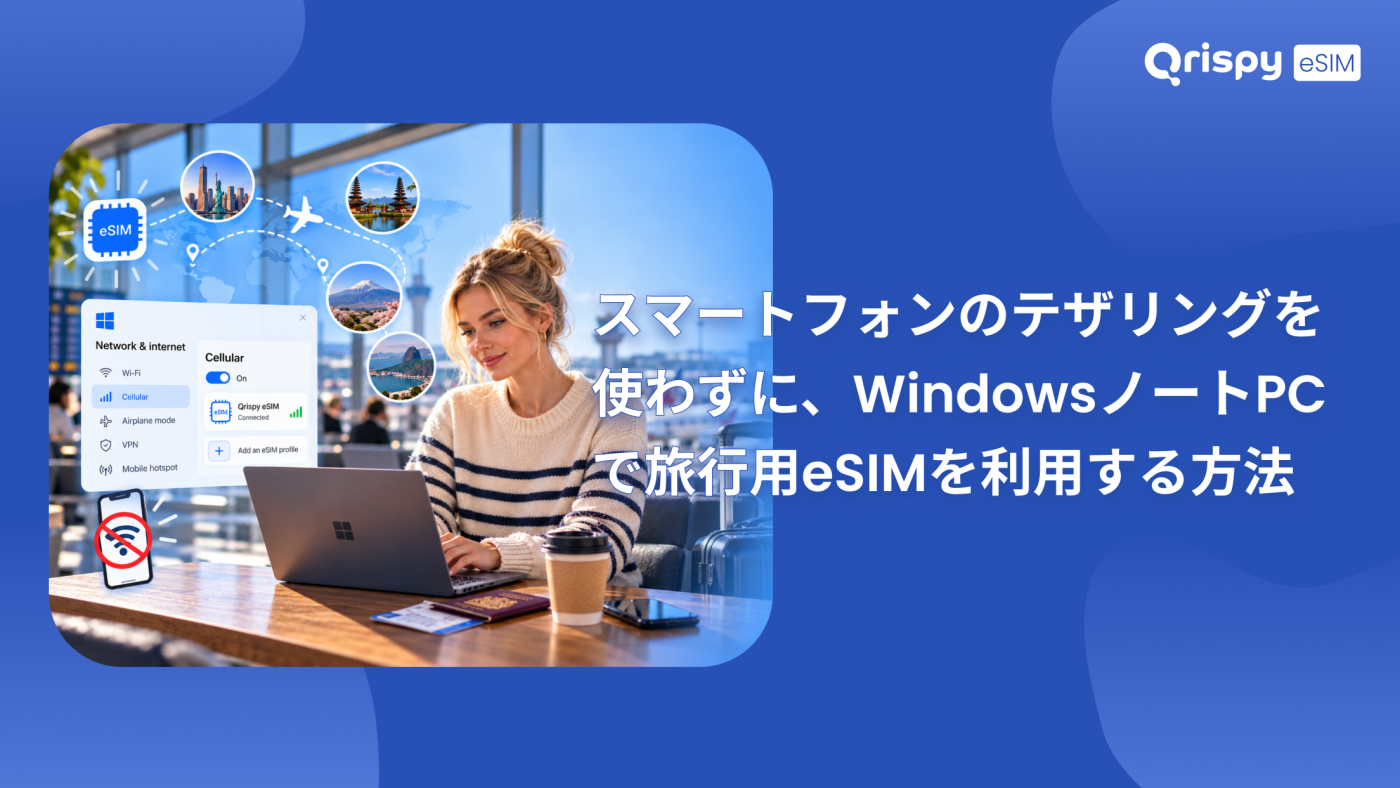
海外でWindowsノートPCをインターネットに接続したいが、スマートフォンのバッテリーを消耗させたくないし、別の端末を持ち歩くのも避けたい。その解決策を直接お伝えします。 ノートPCにモバイルブロードバンド用のハードウェア(通常は、組み込みSIM(eSIM)に対応したワイヤレス広域ネットワーク(WWAN)モジュールと呼ばれるもの)が内蔵されている場合、旅行用のデータプランを購入し、そのプロファイルをWindowsに直接インストールすることで、ノートPC単体でインターネットに接続できます。 ノートPCにそのようなモジュールが搭載されていない場合、ダウンロードやドライバーのインストール、設定変更を行っても、セルラー通信機能を追加することはできません。まず最初にこの点を確認してください。
一般消費者向けに販売されるノートPCのほとんどには、モデムが搭載されていません。ビジネス向けモデル、着脱式タブレット、ハイエンドのウルトラポータブルPCでは、有料の構成オプションとして提供されていることが多く、同じシリーズの外見が全く同じ2台のマシンでも、この点に関しては全く異なる場合があります。幸いなことに、確認には1分もかからず、Windowsが明確に答えを教えてくれます。
このガイドでは、ハードウェアの確認方法、通信事業者が要求する識別子の確認場所、Windows 11およびWindows 10でのeSIMプロファイルのインストール方法、海外でも実際に接続が機能するようにローミングを設定する方法、そしてノートPC向けデータプランを購入する価値があるかどうかを判断する方法について解説します。 スマートフォンの接続を共有する方法は別の話題であり、Qrispyブログに専用のガイドが掲載されているため、この記事では独自のモデムを搭載したノートPCに焦点を当てます。
お使いのノートPCにはモバイル通信用のハードウェアが搭載されていますか?
Windowsでは、モデムが物理的に搭載されている場合にのみモバイル通信の設定項目が表示されるため、OSは信頼できる検出手段となります。以下の2つの確認手順を両方実行してください。無効化されている、またはドライバーがインストールされていないモデムは、1つ目の確認では検出されないものの、2つ目の確認では検出される可能性があるためです。
Windowsの設定での確認
「設定」を開き、「ネットワークとインターネット」セクションに移動します。モバイルブロードバンド対応のマシンでは、「Wi-Fi」の横に「セルラー」という項目が表示されます。これを選択すると、Windows は信号の状態、「データ使用量」の概要、および eSIM ハードウェアの場合は「eSIM プロファイル」エリアを表示します。 「モバイルデータ通信」の項目が表示されない場合は、モデムがないか、ドライバーが正常に動作していないかのいずれかです。Microsoftは、Windows PCでのeSIM使用ガイドにおいて、この手順に関する詳細な手順を掲載しています。ここで記載されている内容と実際の表示が異なる場合は、このガイドを信頼できる情報源として参照してください。
デバイスマネージャーでの確認
スタートボタンを右クリックし、「デバイスマネージャー」を選択して、「ネットワークアダプター」を展開します。モバイルブロードバンドモジュールがモデムデバイスとして表示され、多くの場合、名前にチップセットメーカー名が含まれています。 目立った項目が表示されない場合は、「表示」メニューを開き、「隠しデバイスを表示」を選択してください。ドライバーが欠落しているモデムは、「その他のデバイス」の下に警告アイコン付きで表示されている場合があります。デバイスが存在しているがエラー状態である場合は朗報です。ハードウェアは存在しており、通常、ノートPCメーカーのドライバーをインストールすることで復旧します。
モデムがない場合
WWANハードウェアを搭載していないノートパソコンが、独自の携帯電話接続を実現するには、現実的な方法が2つあります。USB(ユニバーサル・シリアル・バス)モバイルブロードバンドアダプターを使用すれば、空きポートがあるどのマシンにもモデムを追加できます。 これらの多くは、eSIMプロファイルまたは物理SIMに対応しています。別のモバイルルーターを使用すれば、ノートPCが他のネットワークと同様に接続できるプライベートWi-Fiネットワークを構築でき、グループでの利用やデスク環境に適しています。どちらも費用がかかり、スペースも占有するため、固定インターネット環境から離れて実際に作業する頻度と照らし合わせて検討してください。
プロバイダーが必要とする識別子の確認
プロバイダーは、デバイスが自社のプロファイルを受け入れられるかどうかを確認する必要があります。また、インストールに失敗した場合、サポートチームからも識別子の提示を求められることがあります。重要な2つの識別子は簡単に見つけることができます。組み込み型ユニバーサルICカード識別子(EID)はeSIMチップ自体を識別し、国際移動体装置識別番号(IMEI)はモデムハードウェアを識別します。
Windows 11の現在のビルドでは、通常、これら2つは「設定」の「モバイルデータ通信」セクション内に表示されます。EIDは「eSIMプロファイル」の下に、IMEIはモバイルデータ通信のプロパティの下に表示されます。 もし「設定」に表示されない場合は、コマンドプロンプトを開き、「netsh mbn show interfaces」を実行してください。これにより、モバイルブロードバンドインターフェースとそのデバイス識別子が一覧表示されます。また、ノートPCメーカーは、SIMトレイベイ内のラベルや元の梱包箱にEIDを記載していることが多く、これまで一度も接続されたことのないマシンでは、これが最も手っ取り早い方法です。
WindowsノートPC向けの旅行用eSIMの選び方
ノートPCのデータ通信はスマートフォンのデータ通信とは全く異なるため、コンピュータが実際に何を行うかに基づいてプランの容量を決定してください。スマートフォンは、アプリがモバイルネットワーク向けに設計されているため、データ通信量をほとんど消費しません。 一方、ノートPCはクラウドフォルダの同期、OSの更新の取得、複数のブラウザタブの常時起動、そしてすべてのビデオ通話を高画質ストリームとして処理します。ノートPCでの1日の業務で消費されるデータ量は、スマートフォンでの同日の数倍になると想定してください。
支払いを行う前に、以下の4つの点について、推測するのではなくプロバイダーに確認してください。
- プロバイダーがWindowsデバイスへのインストールをサポートしているか。スマートフォン向けのサポートが自動的にノートパソコンにも適用されるとは限らないためです。
- プロファイルを、入力可能なアクティベーションコードとして入手できるか。ノートパソコンでは、自身の画面に表示されたコードを写真に撮ることができないためです。
- プランが、スマートフォン向けのデータ容量ではなく、業務用ノートパソコンに必要なデータ容量をカバーしているか。
- Windowsのリセットによってプロファイルが削除された場合でも、再インストールが可能かどうか。その際の費用についても確認してください。
ハードウェアの選択肢についても、どの技術が最新かという点ではなく、自身の移動スタイルに合わせて適切なものを選ぶよう、率直に比較検討してください。
| オプション | 最適用途 | 主な欠点 |
|---|---|---|
| eSIM搭載の内蔵WWAN | 対応ノートPCをお持ちの頻繁な旅行者 | ハードウェアが指定されている場合のみ利用可能 |
| USBモバイルブロードバンドアダプター | 既存のノートPCにモバイル通信機能を追加する場合 | ポートを1つ占有し、紛失する恐れがある |
| モバイルルーター | 複数のデバイスや共有ワークスペース | 充電や持ち運びが必要な機器がもう1つ増える |
Windowsでのプロファイルのインストール
プロファイルのダウンロードにはインターネット接続が必要なため、まずノートPCをWi-Fiに接続してください。また、インストール中に接続が切断されると、未完成のプロファイルが残ってしまう可能性があります。その場合は、再試行する前にそのプロファイルを削除する必要があるため、電源アダプターも接続しておいてください。
Windows 11の手順
「設定」を開き、「ネットワークとインターネット」セクションに移動して、「モバイルデータ通信」を選択し、「eSIMプロファイル」を開きます。「プロファイルの追加」を選択し、アクティベーションコードを使用してプロファイルを追加するオプションを選択します。Windowsは、通信事業者から提供されたアクティベーションコードの入力を求め、プロファイルをダウンロードした後、そのプロファイルを使用するかどうかを尋ねてきます。 Windowsから提案されたら、プロファイルに分かりやすい名前を付けてください。旅行用のプロファイルが複数蓄積されると、すぐに混乱してしまうからです。プロファイルをオンに切り替えて接続します。
Windows 10 の手順
表現が異なる以前のバージョンでも手順は同じです。「設定」を開き、「ネットワークとインターネット」セクションを選択して、「モバイルデータ通信」を選び、eSIMプロファイルの管理オプションを使用して新しいプロファイルを追加します。 プロンプトが表示されたら、アクティベーションコードを入力します。ノートパソコンでこれまでモバイル通信を使用したことがない場合、接続する前にWindowsが通信事業者のプロファイルを要求することがあります。これは、プロバイダーがセットアップ手順の一部として提供しているものです。
コード、QRコード画像、およびローミング
Windowsでは、アクティベーション情報は写真ではなくテキスト形式で入力する必要があります。プロバイダーからQRコード画像のみが提供された場合は、別のデバイスでそのコードを開き、そこに含まれる文字列を読み取ってください。それができない場合は、プロバイダーに手動での詳細情報を問い合わせてください。また、ノートパソコンは設計上、海外のネットワークに接続するため、すべての旅行用プロファイルではローミングを有効にする必要があります。 モバイルデータ通信の設定内で、「データローミングオプション」を開き、「ローミングしない」ではなく「ローミングする」に設定してください。この設定をデフォルトのままにしておくことが、正しくインストールされたプロファイルで信号は表示されるもののデータ通信ができない最も一般的な原因です。
接続の安定性を維持する
モバイル接続を「従量制」に設定し、Windowsがそれを自宅のブロードバンドのように扱わないようにします。モバイル接続のプロパティを開き、「従量制接続」をオンにします。これにより、ほとんどの更新が延期され、バックグラウンドでの同期が制限されます。次に、バックグラウンドで同期を行うアプリケーションを確認してください。クラウドストレージクライアント、写真のバックアップ、コードリポジトリなどが、典型的な原因となります。 旅行中はこれらを一時停止しておくことが、他のどの対策よりも効果的にデータ通信量を守ることができます。
また、Windowsは利用可能な場合は常にWi-Fiを優先しますが、これは通常、望ましい動作です。 もし、より強いモバイル通信の信号があるにもかかわらずホテルのWi-Fiが優先されて接続されている場合は、モバイル通信の設定で「Wi-Fi接続が不安定な場合にWi-Fiの代わりにモバイル通信を使用する」というオプションがあります。これを有効にすると、WindowsはWi-Fiからモバイル通信に切り替えることができますが、その際にデータ通信量が発生します。
ノートPCのeSIMではできないこと
- eSIMはデータ通信のみを扱うため、通話やメッセージの送受信は引き続きお使いのスマートフォンやインターネットアプリケーションに依存します。
- プロファイルはダウンロードされたチップに紐付けられているため、コピーして別のノートPCに移植することはできません。
- モデムを搭載していないマシンでは、どのようなドライバーやユーティリティをインストールしても認識されません。
- Windowsの完全リセットを行うと消えてしまう可能性があるため、プロバイダーから提供された再インストール手順は保管しておいてください。
- これにより、公開IPアドレスが訪問先の国とは異なる場所になる場合があり、銀行のログインやストリーミングに影響が出ることもあります。
ノートパソコン用のプランの購入
QrispyはグローバルなeSIMプロバイダーであり、その「One eSIM」は一度インストールすればデバイスに常駐し、SIMロック解除済みでeSIM対応のハードウェアであれば、210以上の国と地域で利用可能です。コンピュータには電話番号が不要であるため、データ通信専用プランはノートパソコンに最適です。 なお、Qrispyではセキュリティ上の理由から、1台のデバイスにつき1つのeSIMを発行します。そのため、ノートパソコンには、スマートフォン上のプロファイルのコピーではなく、独自のプロファイルが必要です。Global Walletの残高はアカウントに紐づいているため、チャージすればどのデバイスを使用している場合でも利用可能です。
購入前に互換性に関する情報をよくお読みください。 Qrispyが特定のスマートフォンモデルに対応しているからといって、Windowsノートパソコンにも対応しているとは限りません。ノートパソコンのモデム、ファームウェア、メーカーによる制限は、スマートフォンよりもはるかに多様だからです。出張で利用する場合は、eSIMデバイス互換性チェッカーで端末を確認し、Qrispyサポートチームに具体的なモデルを照会して確認してください。
端末に関する問題が解決すれば、プランの選択は簡単です。「Global Wallet」は従量制で、クレジットに有効期限はなく、料金は目的地によって異なりますが、確認前に表示されます。「Fixed Plans」は、1つの国または地域を対象とした3日、7日、15日、または30日間のプリペイドプランです。 「データ無制限プラン」は90カ国以上で利用可能で、3日、7日、15日、または30日の期間中、データ上限はありません。ただし、適正利用の原則が適用されるほか、利用が極端に集中したり回線が混雑したりした際には一時的に通信速度が制限される場合がありますので、1週間のビデオ通話などを予定している場合は、事前にこの点をご確認ください。 すべてのプランには無制限のパーソナルホットスポットが含まれており、利用分は残高またはデータ容量から差し引かれます。
よくある質問
どのWindowsノートパソコンでもeSIMは利用できますか?
いいえ。ノートPCには、eSIMに対応したモバイルブロードバンド用ハードウェアが内蔵されている必要があります。これは後付けではなく、工場出荷時のオプションとして搭載されているものです。「設定」の「ネットワークとインターネット」セクションに「モバイルデータ通信」の項目があるか確認し、さらに「デバイスマネージャー」で確認してください。そのハードウェアを搭載していない端末でも、USBモデムや外付けのモバイルルーターを使用すれば、モバイルデータ通信を利用できます。
WindowsでEIDはどこに表示されますか?
「設定」の「モバイルデータ通信」セクションを確認してください。現在のWindowsビルドでは、eSIMプロファイル領域の横にEIDが表示され、接続のプロパティにはIMEIが表示されます。どちらも表示されない場合は、コマンドプロンプトで「netsh mbn show interfaces」を実行してください。また、ノートPCメーカーによっては、SIMトレイのベイにあるラベルや、製品箱にEIDが記載されている場合もあります。
WindowsはeSIMのQRコードを読み取れますか?
必ずしも動作するとは限りません。そもそも、ノートPCは自身の画面に表示されたコードを撮影することはできません。代わりに、アクティベーションコードを手入力する準備をしておきましょう。このコードは、どの通信事業者にもリクエストすれば提供してもらえます。画像しか持っていない場合は、別のデバイスでその画像を開き、そこにエンコードされている文字列を読み取り、その文字列をWindowsのプロファイル設定に入力してください。
プロファイルはWindowsのリセット後も維持されますか?
多くの場合、維持されません。完全なリセットやファームウェアの更新により、モデムから保存されたeSIMプロファイルが消去されることがあります。一度削除されたプロファイルは、通常、同じコードから再インストールすることはできません。海外で端末をリセットする前に、通信事業者のアクティベーション詳細と再インストールに関するポリシーを確認しておきましょう。空港の搭乗ゲートなどではなく、Wi-Fi環境下で再インストールを行ってください。
ノートPCのモバイルデータ通信は、ホテルのWi-Fiよりも遅いですか?
多くの場合、より高速です。ホテルのネットワークはすべての宿泊客で共有されており、ルーター側で通信速度が制限されていることが多いためです。モバイル通信は自分専用であり、現地のネットワーク品質や混雑状況に左右されます。ビデオ通話においては、純粋な速度よりも安定性が重要な要素となります。最新のモバイル通信は、競合の激しい公共のWi-Fiよりも通常、安定しています。
Qrispy eSIMでどこでもインターネットに接続
Global Wallet、定額プラン、データ無制限で、210カ国以上でインターネットに接続できます。契約不要、ローミング料金なし、有効期限なし。今すぐQrispy eSIMアプリをダウンロードして、旅を始めましょう。