So nutzen Sie eine Reise-eSIM auf einem Windows-Laptop ohne Tethering mit dem Smartphone

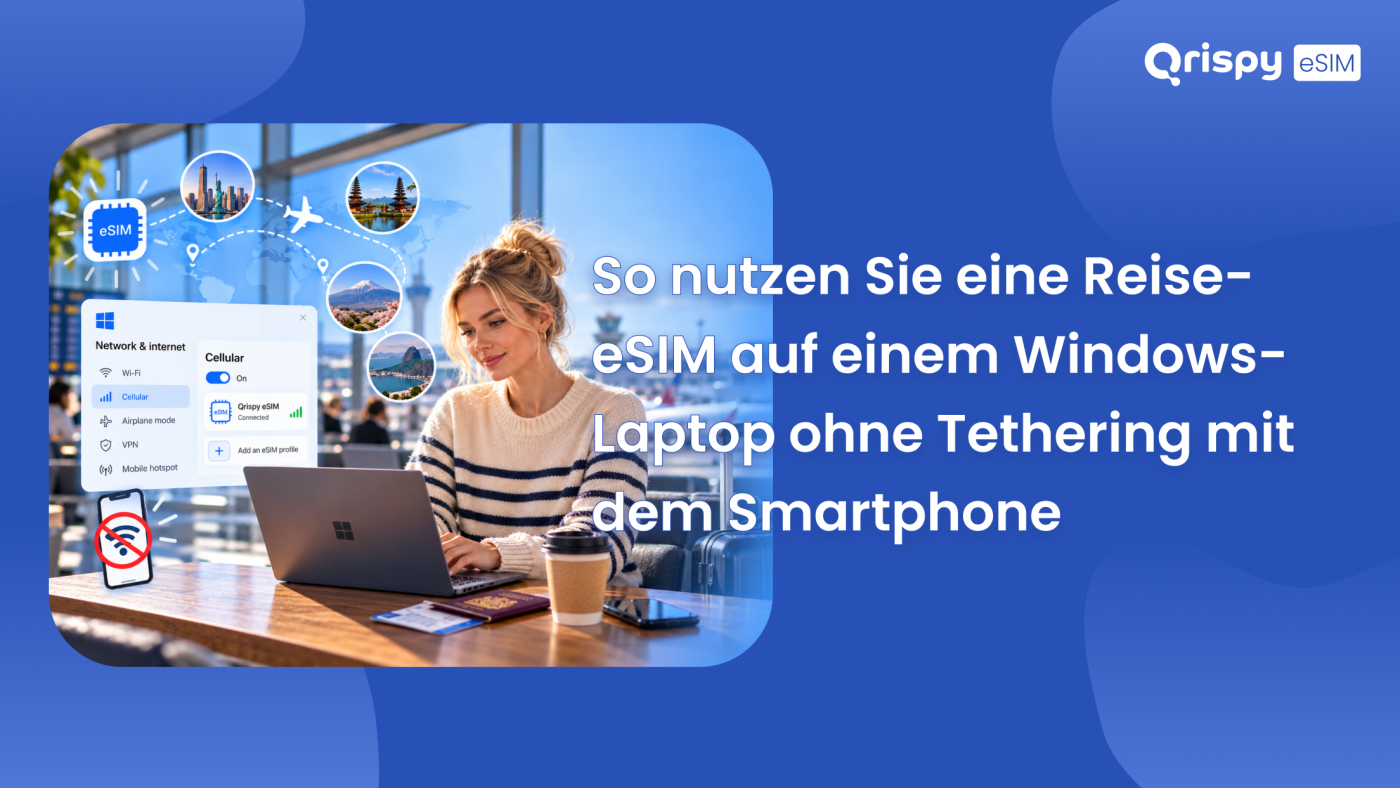
Sie möchten Ihren Windows-Laptop im Ausland online nutzen, ohne den Akku Ihres Smartphones zu belasten und ohne ein zweites Gerät mitnehmen zu müssen. Hier ist die direkte Antwort. Wenn Ihr Laptop über integrierte Hardware für mobiles Breitband verfügt – in der Regel als WWAN-Modul (Wireless Wide Area Network) bezeichnet, das eine eingebettete SIM-Karte (eSIM) unterstützt –, können Sie einen Reisedatenvertrag abschließen, das Profil direkt in Windows installieren und den Laptop eigenständig verbinden. Verfügt der Laptop nicht über ein solches Modul, kann ihm durch keinen Download, keinen Treiber und keine Einstellung Mobilfunkzugang hinzugefügt werden. Überprüfen Sie dies unbedingt zuerst.
Die meisten für Privatkunden verkauften Laptops werden ohne Modem ausgeliefert. Bei Business-Modellen, abnehmbaren Tablets und Premium-Ultraportables wird dies oft als kostenpflichtige Konfigurationsoption angeboten, was bedeutet, dass sich zwei identisch aussehende Geräte derselben Serie in diesem Punkt völlig unterscheiden können. Die gute Nachricht ist, dass die Überprüfung weniger als eine Minute dauert und Windows Ihnen die Antwort klar und deutlich mitteilt.
Diese Anleitung erklärt, wie Sie die Hardware überprüfen, wo Sie die vom Anbieter angeforderten Identifikationsdaten finden, wie Sie ein eSIM-Profil unter Windows 11 und Windows 10 installieren, wie Sie das Roaming so konfigurieren, dass die Verbindung im Ausland tatsächlich funktioniert, und wie Sie beurteilen können, ob sich der Kauf eines Laptop-Tarifs überhaupt lohnt. Das Teilen einer Mobilfunkverbindung ist ein anderes Thema, zu dem es eine eigene Anleitung im Qrispy-Blog gibt; daher beschränkt sich dieser Artikel auf Laptops, die über ein eigenes Modem verfügen.
Verfügt Ihr Laptop über Mobilfunk-Hardware?
Windows zeigt die Mobilfunk-Einstellungen nur an, wenn ein Modem physisch vorhanden ist, was das Betriebssystem zu einem zuverlässigen Detektor macht. Führen Sie beide unten aufgeführten Prüfungen durch, da ein deaktiviertes oder treiberloses Modem bei der ersten Prüfung möglicherweise nicht erkannt wird, während es bei der zweiten noch erscheint.
Überprüfung in den Windows-Einstellungen
Öffnen Sie die Einstellungen und gehen Sie zum Abschnitt „Netzwerk und Internet“. Auf einem Gerät mit mobilem Breitband sehen Sie neben „WLAN“ den Eintrag „Mobilfunk“. Wählen Sie diesen aus, und Windows zeigt den Signalstatus, eine Übersicht über die „Datennutzung“ sowie bei eSIM-Hardware den Bereich „eSIM-Profile“ an. Fehlt der Eintrag „Mobilfunk“, bedeutet dies entweder, dass kein Modem vorhanden ist oder dass der Treiber nicht funktioniert. Microsoft stellt in seiner Anleitung zur Verwendung einer eSIM auf einem Windows-PC eine Schritt-für-Schritt-Anleitung für diesen Vorgang bereit. Diese Anleitung ist die zuverlässige Quelle, wenn eine Bezeichnung hier von dem abweicht, was Sie sehen.
Überprüfung im Geräte-Manager
Klicken Sie mit der rechten Maustaste auf die Startschaltfläche, wählen Sie „Geräte-Manager“ und erweitern Sie „Netzwerkadapter“. Ein mobiles Breitbandmodul wird als Modemgerät angezeigt, oft mit dem Namen des Chipsatzherstellers im Namen. Öffnen Sie das Menü „Ansicht“ und wählen Sie „Ausgeblendete Geräte anzeigen“, falls nichts Offensichtliches angezeigt wird, da ein Modem mit fehlendem Treiber stattdessen unter „Sonstige Geräte“ mit einem Warnsymbol aufgeführt sein kann. Ein vorhandenes, aber fehlerhaftes Gerät ist eine gute Nachricht: Die Hardware ist vorhanden und ein Treiber des Laptop-Herstellers kann sie in der Regel wieder zum Laufen bringen.
Wenn kein Modem vorhanden ist
Ein Laptop ohne WWAN-Hardware hat zwei realistische Möglichkeiten für eine eigene Mobilfunkverbindung. Ein USB-Mobilfunkadapter (Universal Serial Bus) erweitert jeden Rechner mit einem freien Anschluss um ein Modem. Viele davon unterstützen ein eSIM-Profil oder eine physische SIM-Karte. Ein separater mobiler Router erstellt ein privates WLAN-Netzwerk, mit dem sich der Laptop wie mit jedem anderen Netzwerk verbindet – ideal für Gruppen oder einen Schreibtischarbeitsplatz. Beide Lösungen kosten Geld und nehmen Platz in Anspruch; wäge daher ab, wie oft du tatsächlich ohne festes Internet arbeitest.
Die vom Anbieter benötigten Identifikationsdaten ermitteln
Anbieter müssen wissen, ob ein Gerät ihr Profil akzeptieren kann. Auch Support-Teams fragen nach Identifikationsdaten, wenn eine Installation fehlschlägt. Die beiden wichtigen Daten sind leicht zu finden. Die „Embedded Universal Integrated Circuit Card Identifier“ (EID) identifiziert den eSIM-Chip selbst. Die „International Mobile Equipment Identity“ (IMEI) identifiziert die Modem-Hardware.
In aktuellen Versionen von Windows 11 werden beide in der Regel im Abschnitt „Mobilfunk“ der Einstellungen angezeigt, wobei die EID unter „eSIM-Profile“ und die IMEI in den Mobilfunk-Eigenschaften zu finden ist. Falls sie in den Einstellungen nicht angezeigt werden, öffnen Sie die Eingabeaufforderung und führen Sie den Befehl „netsh mbn show interfaces“ aus, der die mobile Breitbandschnittstelle zusammen mit ihren Gerätekennungen auflistet. Laptop-Hersteller drucken die EID zudem auf einem Etikett im SIM-Kartenfach oder auf der Originalverpackung auf – dies ist oft der schnellste Weg bei einem Gerät, das noch nie verbunden war.
Auswahl einer Reise-eSIM für einen Windows-Laptop
Laptop-Daten verhalten sich ganz anders als Smartphone-Daten; passen Sie den Tarif daher an die tatsächliche Nutzung des Computers an. Ein Smartphone verbraucht nur wenig Datenvolumen, da Apps für Mobilfunknetze entwickelt sind. Ein Laptop synchronisiert Cloud-Ordner, lädt Betriebssystem-Updates herunter, hält mehrere Browser-Tabs offen und behandelt jeden Videoanruf als Stream in voller Qualität. Gehen Sie davon aus, dass ein Arbeitstag auf einem Laptop ein Vielfaches dessen verbraucht, was derselbe Tag auf einem Smartphone verbrauchen würde.
Bevor Sie bezahlen, sollten Sie vier Dinge beim Anbieter bestätigen, anstatt sie einfach anzunehmen.
- Dass der Anbieter die Installation auf einem Windows-Gerät unterstützt, da sich der Support für Smartphones nicht automatisch auf Laptops erstreckt.
- Dass Sie das Profil als Aktivierungscode erhalten, den Sie eingeben können, da ein Laptop einen auf seinem eigenen Bildschirm angezeigten Code nicht fotografieren kann.
- Dass der Tarif das Datenvolumen zulässt, das ein Laptop im Betrieb benötigt, und nicht nur ein Datenvolumen in der Größenordnung eines Smartphones.
- Dass das Profil neu installiert werden kann, falls es durch eine Windows-Zurücksetzung entfernt wird. Fragen Sie nach den Kosten dafür.
Vergleichen Sie auch die Hardware-Optionen objektiv, denn die richtige Antwort hängt davon ab, wie Sie reisen, und nicht davon, welche Technologie am modernsten klingt.
| Option | Am besten geeignet für | Größter Nachteil |
|---|---|---|
| Integriertes WWAN mit eSIM | Vielreisende mit einem kompatiblen Laptop | Nur verfügbar, wenn die Hardware entsprechend spezifiziert wurde |
| USB-Adapter für mobiles Breitband | Hinzufügen von Mobilfunk zu einem vorhandenen Laptop | Belegt einen Anschluss und kann verloren gehen |
| Mobiler Router | Mehrere Geräte oder ein gemeinsamer Arbeitsbereich | Ein weiteres Gerät, das aufgeladen und mitgeführt werden muss |
Installation des Profils unter Windows
Verbinden Sie den Laptop zunächst mit dem WLAN, da für das Herunterladen eines Profils eine Internetverbindung erforderlich ist. Schließen Sie außerdem das Netzteil an, da bei einer unterbrochenen Installation ein unvollständiges Profil zurückbleiben kann, das vor einem erneuten Versuch gelöscht werden muss.
Schritte unter Windows 11
Öffnen Sie die Einstellungen, gehen Sie zum Abschnitt „Netzwerk und Internet“, wählen Sie „Mobilfunk“ und öffnen Sie dann „eSIM-Profile“. Wählen Sie „Profil hinzufügen“ und anschließend die Option zum Hinzufügen eines Profils mit einem Aktivierungscode. Windows fragt nach dem von Ihrem Anbieter bereitgestellten Aktivierungscode, lädt das Profil herunter und bietet Ihnen dann an, es zu verwenden. Geben Sie dem Profil einen aussagekräftigen Namen, wenn Windows dies vorschlägt, da es bei einem Laptop, auf dem sich mehrere Reiseprofile ansammeln, schnell unübersichtlich werden kann. Aktivieren Sie das Profil, um eine Verbindung herzustellen.
Schritte unter Windows 10
Die Vorgehensweise ist bei älteren Bezeichnungen dieselbe. Öffnen Sie die Einstellungen, wählen Sie den Bereich „Netzwerk und Internet“, wählen Sie „Mobilfunk“ und nutzen Sie dann die Option zum Verwalten von eSIM-Profilen, um ein neues Profil hinzuzufügen. Geben Sie den Aktivierungscode ein, wenn Sie dazu aufgefordert werden. Wenn der Laptop noch nie Mobilfunk genutzt hat, fordert Windows möglicherweise vor der Verbindung auch das Mobilfunkbetreiberprofil an, das der Anbieter als Teil seiner Einrichtungsanleitung bereitstellt.
Codes, QR-Bilder und Roaming
Windows erwartet die Aktivierungsdaten als Text, nicht als Foto. Wenn ein Anbieter nur ein QR-Code-Bild bereitstellt, öffnen Sie den Code auf einem zweiten Gerät und lesen Sie die darin enthaltene Zeichenfolge ab. Sollte dies nicht gelingen, fragen Sie den Anbieter nach den manuellen Angaben. Bei jedem Reiseprofil muss außerdem Roaming aktiviert sein, da sich Ihr Laptop zwangsläufig mit einem ausländischen Netzwerk verbindet. Öffnen Sie in den Mobilfunk-Einstellungen „Daten-Roaming-Optionen“ und stellen Sie diese auf „Roaming aktivieren“ statt auf „Kein Roaming“ ein. Die Beibehaltung der Standardeinstellung ist der häufigste Grund dafür, dass ein korrekt installiertes Profil zwar ein Signal anzeigt, aber keine Daten überträgt.
So sorgen Sie für eine zuverlässige Verbindung
Stellen Sie die Mobilfunkverbindung als „begrenzt“ ein, damit Windows sie nicht mehr wie eine Breitbandverbindung zu Hause behandelt. Öffnen Sie die Eigenschaften der Mobilfunkverbindung und aktivieren Sie „Begrenzte Verbindung“; dadurch werden die meisten Updates zurückgestellt und die Hintergrundsynchronisierung eingeschränkt. Sehen Sie sich anschließend die Anwendungen an, die im Hintergrund synchronisieren: Cloud-Speicher-Clients, Foto-Backups und Code-Repositorys sind die üblichen Verursacher. Sie für die Reise zu pausieren, schont das Datenvolumen effektiver als jede andere einzelne Maßnahme.
Windows bevorzugt außerdem WLAN, wann immer es verfügbar ist, was in der Regel auch im Sinne des Nutzers ist. Sollten Sie feststellen, dass das WLAN des Hotels einem stärkeren Mobilfunksignal vorgezogen wird, gibt es im Bereich „Mobilfunk“ eine Einstellung, die bei schlechter WLAN-Verbindung die Nutzung von Mobilfunk anstelle von WLAN vorschreibt. Wenn Sie diese aktivieren, erhält Windows die Erlaubnis zum Wechsel, wobei dabei jedoch Datenvolumen verbraucht wird.
Was eine eSIM in einem Laptop nicht kann
- Sie überträgt ausschließlich Daten, sodass Anrufe und Nachrichten weiterhin über Ihr Smartphone oder über Internetanwendungen abgewickelt werden.
- Sie kann nicht durch Kopieren auf einen anderen Laptop übertragen werden, da das Profil an den Chip gebunden ist, auf den es heruntergeladen wurde.
- Sie wird auf einem Gerät ohne Modem nicht angezeigt, unabhängig davon, welche Treiber oder Dienstprogramme Sie installieren.
- Sie kann bei einer vollständigen Windows-Neuinstallation verloren gehen; bewahren Sie daher die Anweisungen zur Neuinstallation Ihres Anbieters auf.
- Es kann dazu führen, dass Ihre öffentliche Internetadresse außerhalb des Landes liegt, das Sie gerade besuchen, was sich manchmal auf Bank-Logins und Streaming auswirkt.
Einen Tarif für den Laptop abschließen
Qrispy ist ein globaler eSIM-Anbieter, dessen „One eSIM“ einmalig installiert wird und auf dem Gerät verbleibt; sie funktioniert in über 210 Ländern und Regionen auf entsperrter, eSIM-kompatibler Hardware. Da es sich um einen reinen Datentarif handelt, eignet er sich perfekt für einen Laptop, da ein Computer nie eine Telefonnummer benötigt hat. Beachten Sie, dass Qrispy aus Sicherheitsgründen nur eine eSIM pro Gerät ausstellt; ein Laptop benötigt daher ein eigenes Profil und keine Kopie des Profils von Ihrem Smartphone. Das Guthaben in der Global Wallet ist an Ihr Konto gebunden, sodass eine Aufladung für jedes Gerät gilt, das Sie gerade nutzen.
Lesen Sie die Kompatibilitätshinweise sorgfältig durch, bevor Sie kaufen. Die Unterstützung eines Smartphone-Modells durch Qrispy bedeutet nicht automatisch, dass auch ein Windows-Laptop unterstützt wird, da sich Modems, Firmware und Herstellereinschränkungen bei Laptops weitaus stärker unterscheiden als bei Smartphones. Überprüfen Sie Ihr Gerät mit dem eSIM-Gerätekompatibilitäts-Checker und lassen Sie Ihr spezifisches Modell vom Qrispy-Supportteam bestätigen, bevor Sie sich auf einer Geschäftsreise darauf verlassen.
Sobald die Gerätefrage geklärt ist, ist die Tarifauswahl unkompliziert. „Global Wallet“ ist ein Prepaid-Tarif mit Guthaben, das nie verfällt, und Tarifen, die je nach Reiseziel variieren und vor der Bestätigung angezeigt werden. Festtarife sind Prepaid-Tarife für ein Land oder eine Region mit einer Laufzeit von 3, 7, 15 oder 30 Tagen. Die Tarife mit unbegrenztem Datenvolumen gelten in über 90 Ländern für 3, 7, 15 oder 30 Tage ohne Datenlimit, vorbehaltlich einer angemessenen Nutzung oder vorübergehender Geschwindigkeitsbegrenzung bei sehr hoher Auslastung oder Netzüberlastung – was Sie vor einer Woche voller Videoanrufe wissen sollten. Ein unbegrenzter persönlicher Hotspot ist in allen Tarifen enthalten, wobei die Nutzung von Ihrem Guthaben oder Ihrem Datenvolumen abgezogen wird.
Häufig gestellte Fragen
Kann jeder Windows-Laptop eine eSIM nutzen?
Nein. Der Laptop benötigt integrierte Mobilfunk-Hardware mit eSIM-Unterstützung, die werkseitig eingebaut und nicht nachträglich hinzugefügt wurde. Überprüfen Sie im Abschnitt „Netzwerk und Internet“ der Einstellungen, ob ein Mobilfunk-Eintrag vorhanden ist, und bestätigen Sie dies anschließend im Geräte-Manager. Ein Gerät ohne diese Hardware kann dennoch über ein USB-Modem oder einen separaten mobilen Router eine Mobilfunkverbindung herstellen.
Wo befindet sich die EID unter Windows?
Schauen Sie im Abschnitt „Mobilfunk“ der Einstellungen nach. Dort wird in aktuellen Windows-Builds die EID neben dem Bereich für eSIM-Profile und der IMEI in den Verbindungseigenschaften angezeigt. Wenn beides nicht angezeigt wird, führen Sie im Eingabeaufforderungsfenster den Befehl „netsh mbn show interfaces“ aus. Laptop-Hersteller drucken die EID außerdem auf einem Etikett im SIM-Kartenfach oder auf der Originalverpackung auf.
Scannt Windows einen eSIM-QR-Code?
Nicht zuverlässig. Ein Laptop kann ohnehin keinen Code fotografieren, der auf seinem eigenen Bildschirm angezeigt wird. Geben Sie stattdessen einen Aktivierungscode ein, den jeder Anbieter auf Anfrage bereitstellen kann. Wenn Sie nur ein Bild haben, öffnen Sie es auf einem anderen Gerät und lesen Sie die darin enthaltene Zeichenfolge ab; geben Sie diese dann bei der Einrichtung des Windows-Profils ein.
Bleibt das Profil nach einem Windows-Reset erhalten?
Oftmals nicht. Ein vollständiger Reset oder ein Firmware-Update kann gespeicherte eSIM-Profile aus dem Modem löschen. Ein gelöschtes Profil lässt sich in der Regel nicht anhand desselben Codes erneut installieren. Bewahren Sie die Aktivierungsdaten Ihres Anbieters und dessen Richtlinien zur Neuinstallation auf, bevor Sie ein Gerät im Ausland zurücksetzen. Führen Sie die Neuinstallation lieber über WLAN durch als am Flughafen-Gate.
Ist die Mobilfunkverbindung eines Laptops langsamer als das WLAN im Hotel?
Häufig ist es schneller, da Hotelnetzwerke von allen Gästen gemeinsam genutzt und oft am Router gedrosselt werden. Eine Mobilfunkverbindung steht Ihnen allein zur Verfügung, vorbehaltlich der lokalen Netzwerkqualität und Auslastung. Bei Videoanrufen ist Stabilität wichtiger als die reine Geschwindigkeit. Eine moderne Mobilfunkverbindung ist in der Regel stabiler als stark ausgelastetes öffentliches WLAN.
Bleiben Sie überall mit Qrispy eSIM in Verbindung
Bleiben Sie in über 210 Ländern mit Global Wallet, Festtarifen und unbegrenztem Datenvolumen in Verbindung. Keine Verträge, keine Roaming-Gebühren, keine Ablaufdaten. Laden Sie noch heute die Qrispy eSIM-App herunter und beginnen Sie Ihre Reise.