„Änderung des Mobilfunktarifs konnte nicht abgeschlossen werden“: Ursachen und Lösungen

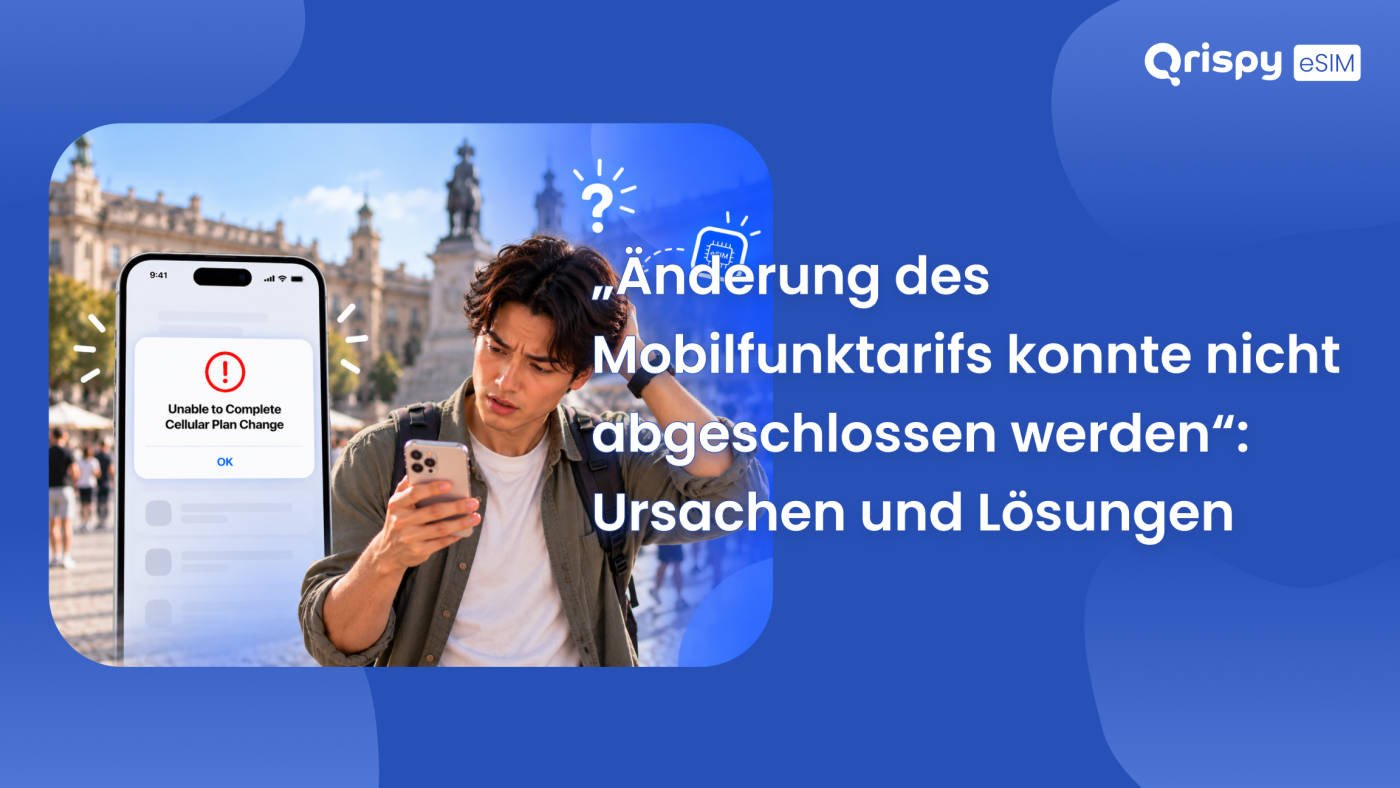
Sie haben auf den Bildschirm getippt, um eine integrierte SIM-Karte (eSIM) hinzuzufügen, Ihren Datentarif zu wechseln oder ein altes Profil zu bereinigen. Anstelle einer Bestätigung meldete Ihr Smartphone: „Änderung des Mobilfunktarifs konnte nicht abgeschlossen werden“. Es wurde nichts installiert. Es hat sich nichts geändert.
Diese Meldung bedeutet so gut wie nie, dass Ihr Gerät defekt ist. Es bedeutet vielmehr, dass die von Ihnen angeforderte Änderung den Datenaustausch zwischen Ihrem Smartphone und dem Remote-Server, auf dem Ihr Tarif gespeichert ist, nicht vollständig abgeschlossen hat. Die Anfrage ist abgelaufen, wurde abgelehnt oder kam in einem Zustand an, den der Server nicht erwartet hat. In den meisten Fällen kannst du das Problem innerhalb weniger Minuten selbst beheben: Stelle eine stabile Verbindung her, starte das Smartphone neu, installiere alle ausstehenden System-Updates, deaktiviere alles, was den Netzwerkverkehr blockiert, und versuche es dann erneut. Wenn der Fehler trotz alledem weiterhin besteht, muss das Profil selbst von dem Anbieter, bei dem du es erworben hast, neu ausgestellt werden.
Der Wortlaut variiert je nach Plattform. Auf einem iPhone wird meist „Änderung des Mobilfunktarifs nicht möglich“ oder „Mobilfunktarif kann nicht hinzugefügt werden“ angezeigt. Bei Android hängt die Formulierung vom Hersteller ab: Ein Pixel zeigt in der Regel eine kurze Meldung an, dass die eSIM nicht heruntergeladen oder hinzugefügt werden kann, während ein Samsung-Gerät meldet, dass der Versuch, einen Mobilfunktarif hinzuzufügen, fehlgeschlagen ist. Der zugrunde liegende Fehler ist bei beiden Geräten derselbe. Diese Anleitung erklärt, was das Smartphone tatsächlich versucht, wenn es diese Meldung anzeigt, welche Fehlerbehebungsmaßnahmen in der Reihenfolge, in der ein Support-Mitarbeiter sie durchführen würde, zuerst ausgeschlossen werden sollten, die unterschiedlichen Menüpfade für iPhone und Android sowie den Punkt, an dem Sie die Fehlerbehebung beenden und ein neues Profil anfordern sollten.
Was die Fehlermeldung bedeutet
Ein Wechsel des Mobilfunkvertrags ist keine lokale Einstellung. Wenn Sie einen Mobilfunkanschluss hinzufügen, entfernen, übertragen oder wieder aktivieren, baut Ihr Smartphone eine sichere Verbindung zu einem Remote-System auf, das Profile vorbereitet und bereitstellt: dem „Subscription Manager Data Preparation Plus“ (SM-DP+)-Server, der von Ihrem Anbieter oder in dessen Auftrag betrieben wird. Ihr Smartphone identifiziert sich, fordert das zu Ihrem Aktivierungscode passende Profil an, überprüft, ob das Profil genau für dieses Gerät bestimmt ist, und schreibt es dann auf die im Gerät integrierte eUICC (embedded Universal Integrated Circuit Card). Jeder dieser Schritte kann fehlschlagen.
Da die Meldung einen so breiten Bereich abdeckt, ist sie bewusst vage gehalten. Es erscheinen immer dieselben sechs Wörter, unabhängig davon, ob der Server die Anfrage abgelehnt hat, die Verbindung unterbrochen wurde, das Profil bereits an anderer Stelle heruntergeladen wurde oder dem Telefon mitgeteilt wurde, dass es die Mobilfunk-Einstellungen überhaupt nicht ändern darf. Betrachten Sie dies als eine Kategorie, nicht als eine Diagnose.
Die Änderungen, die dies auslösen können
Es ist hilfreich zu wissen, wie weit der Begriff „Tarifwechsel“ tatsächlich gefasst ist. Dieser Fehler kann auftreten, wenn du ein Profil über einen Quick-Response-Code (QR-Code) hinzufügst, eine physische SIM-Karte (Subscriber Identity Module) in eine eSIM umwandelst, einen Anschluss von einem alten Mobiltelefon überträgst, ein Profil löschst, einen Anschluss umbenennst oder wechselst, welcher Anschluss deine mobilen Daten überträgt. Alles, was die Profilzuordnung verändert, zählt dazu.
Häufige Ursachen, die Sie zuerst überprüfen sollten
Bevor Sie Einstellungen ändern, vergleichen Sie Ihre Vorgehensweise mit der wahrscheinlichsten Erklärung. Die folgende Tabelle deckt die Situationen ab, die den meisten Meldungen zugrunde liegen.
| Was Sie getan haben | Wahrscheinlichste Ursache | Was Sie als Erstes versuchen sollten |
|---|---|---|
| Hinzufügen einer neuen eSIM über einen QR-Code | Der Aktivierungscode wurde bereits verwendet oder ist abgelaufen. | Bitten Sie den Verkäufer, das Profil erneut auszustellen. |
| Installation über das WLAN eines Hotels, Cafés oder Flughafens | Ein Anmeldeportal blockiert den Download des Profils. | Wechseln Sie zu Ihrem Heimnetz oder zu den mobilen Daten Ihrer anderen Leitung. |
| Umwandlung einer physischen SIM-Karte in eine eSIM | Ihr Mobilfunkanbieter hat die Umwandlung für dieses Konto nicht freigeschaltet. | Wenden Sie sich an den Mobilfunkanbieter, der die SIM-Karte ausgestellt hat. |
| Löschen oder Umbenennen einer bestehenden Leitung | Eine hängengebliebene Anfrage oder ein vorübergehender Serverfehler. | Starten Sie das Telefon neu und versuchen Sie es dann erneut. |
| Jede Änderung an einem Diensthandy | Ein MDM-Profil (Mobile Device Management) blockiert Änderungen am Mobilfunkanschluss. | Bitten Sie Ihren IT-Administrator, die Änderung zu genehmigen. |
| Jede Änderung unmittelbar nach einem System-Update | Eine noch nicht abgeschlossene Migration oder Wiederherstellung. | Warten Sie, bis der Empfang wiederhergestellt ist, starten Sie das Gerät neu und versuchen Sie es dann erneut. |
Behebung des Problems, dass die Änderung des Mobilfunktarifs nicht abgeschlossen werden kann
Gehen Sie diese Schritte der Reihe nach durch. Jeder Schritt schließt eine mögliche Ursache aus, sodass das Überspringen eines Schritts in der Regel bedeutet, dass Sie den Vorgang später wiederholen müssen. Widerstehen Sie dem Drang, ständig auf die Schaltfläche „Erneut versuchen“ zu tippen: Einige Anbieter begrenzen die Anzahl wiederholter Download-Versuche, sodass eine Reihe fehlgeschlagener Versuche dazu führen kann, dass ein Aktivierungscode gesperrt wird, der bei einem ruhigen zweiten Versuch eine Stunde später funktioniert hätte.
Schritte, die auf jedem Smartphone funktionieren
- Stellen Sie eine wirklich stabile Verbindung her. Ein WLAN-Heimnetzwerk ist ideal. Wenn Sie nur über öffentliches WLAN verfügen, öffnen Sie zunächst einen Browser, um sicherzustellen, dass Sie die Anmeldeseite bereits hinter sich haben.
- Starten Sie das Gerät komplett neu. Ein Neustart löscht die hängengebliebene Anfrage, die einen überraschend großen Teil dieser Fehler verursacht.
- Schalten Sie den Flugmodus für 10 Sekunden ein und dann wieder aus. Warten Sie, bis die Signalbalken wieder angezeigt werden, bevor Sie es erneut versuchen.
- Installieren Sie alle ausstehenden System-Updates. Die Profilverwaltung ändert sich von Version zu Version, und eine veraltete Version kann bei einem aktuellen Server zu Fehlern führen.
- Deaktivieren Sie alle virtuellen privaten Netzwerke (VPN), private Relay-Funktionen, Werbeblocker oder benutzerdefinierte DNS-Profile. Diese blockieren genau den Datenverkehr, den der Download benötigt.
- Stellen Sie Datum, Uhrzeit und Zeitzone so ein, dass sie automatisch aktualisiert werden. Eine stark abweichende Uhrzeit führt dazu, dass die bei der Bereitstellung verwendeten Sicherheitszertifikate ungültig werden.
- Schaffen Sie etwas Speicherplatz frei, falls das Gerät fast voll ist, und versuchen Sie die Änderung dann erneut.
Vorgehensweise auf dem iPhone
Öffnen Sie „Einstellungen“ und anschließend den Eintrag „Mobilfunk“ auf einem aktuellen iPhone mit britischer Englisch-Spracheinstellung. In älteren Versionen heißt derselbe Bildschirm „Mobile Daten“, während auf einem Gerät mit US-Englisch-Einstellung „Mobilfunk“ angezeigt wird. Tippen Sie auf „eSIM hinzufügen“, um den Vorgang neu zu starten. Wenn Sie die Installation über einen Code vornehmen, wählen Sie die QR-Code-Option anstelle der Übertragungsoption, da für die Übertragung das alte Gerät in der Nähe und im aktiven Zustand sein muss.
Prüfen Sie, ob das Telefon an einen Netzbetreiber gebunden ist. Gehen Sie zu „Einstellungen“, dann zu „Allgemein“, anschließend zu „Über“ und suchen Sie nach „Netzbetreiber-Sperre“. Wenn dort nicht „Keine SIM-Einschränkungen“ angezeigt wird, lehnt das Gerät ein Profil eines anderen Anbieters ab, egal wie oft Sie es versuchen. Schließen Sie als Nächstes Kindersicherungen oder Überwachungsfunktionen aus. Öffnen Sie „Einstellungen“, tippen Sie auf „Bildschirmzeit“, öffnen Sie den Bildschirm für Inhalts- und Datenschutzbeschränkungen und wählen Sie dann „Änderungen zulassen“, wobei „Änderungen an mobilen Daten“ auf „Zulassen“ eingestellt sein muss. Ein vom Arbeitgeber bereitgestelltes iPhone verfügt möglicherweise auch über ein Verwaltungsprofil, das unter „Einstellungen“, dann „Allgemein“ im Eintrag „Geräteverwaltung“ aufgeführt ist und dasselbe Problem unbemerkt verhindert.
Als nächsten Schritt können Sie den Netzwerkstapel zurücksetzen: „Einstellungen“, dann „Allgemein“, dann „iPhone übertragen oder zurücksetzen“, dann „Zurücksetzen“, dann „Netzwerkeinstellungen zurücksetzen“. Dabei gehen gespeicherte WLAN-Passwörter verloren, halten Sie diese also bereit. Notieren Sie sich Ihre Tarifdaten, bevor Sie irgendetwas zurücksetzen. Die herstellerspezifische Vorgehensweise findest du in Apples Checkliste für einen Tarif, der nicht hinzugefügt werden kann.
Was ist auf Android zu tun?
Auf einem Pixel-Gerät gehst du zu „Einstellungen“, öffnest den Bereich „Netzwerk und Internet“, wählst dann „SIM-Karten“ aus und nutzt die Option zum Hinzufügen einer SIM-Karte, wobei du den Download-Weg anstelle einer physischen Karte wählst. Auf einem Samsung-Gerät lautet der Pfad: „Einstellungen“, dann „Verbindungen“, dann „SIM-Manager“ und schließlich „eSIM hinzufügen“, wo Sie den Code Ihres Mobilfunkanbieters scannen können. Prüfen Sie zunächst, ob ein Update aussteht. Bei einem Pixel finden Sie dies unter „Einstellungen“, dann „System“ und anschließend „Systemupdate“. Bei einem Samsung-Gerät finden Sie „Software-Update“ unter „Einstellungen“.
Es gibt zwei Android-spezifische Maßnahmen, die Sie kennen sollten. Das Leeren des Caches der Systemkomponente, die die Netzbetreiber-Einrichtung verwaltet – zu finden unter „Einstellungen“ > „System-Apps“ > „Apps“ –, behebt Fehler, die auch nach einem Neustart bestehen bleiben. Das Zurücksetzen der Netzwerkeinstellungen ist die umfassendere Option: Bei einem Pixel findest du diese unter „Einstellungen“, dann „System“ und anschließend „Zurücksetzen“, während sie bei einem Samsung-Gerät unter „Allgemeine Verwaltung“ und dann „Zurücksetzen“ zu finden ist. Google veröffentlicht gerätespezifische Anleitungen auf seiner offiziellen Support-Website, falls dein Gerät eine andere Benutzeroberfläche verwendet.
Wenn der Aktivierungscode das Problem ist
Die meisten im Handel erhältlichen eSIM-Codes sind von Haus aus auf einmalige Verwendung ausgelegt. Sobald ein Profil auf ein Gerät heruntergeladen wurde, ist dieser Code verbraucht – selbst wenn der Download auf dem falschen Gerät gelandet ist oder Sie das Profil 5 Minuten später gelöscht haben. Ein erneutes Scannen führt zu einem Fehler, der genau wie ein Netzwerkfehler aussieht.
Die gleichen drei Gewohnheiten sind für die meisten dieser Fälle verantwortlich: Nutzer scannen einen Code vom Bildschirm genau des Telefons, auf dem sie ihn installieren wollen – was nicht funktionieren kann, da die Kamera ein zweites Display benötigt. Nutzer verwenden einen Code erneut, den sie bereits auf einem älteren Gerät ausprobiert haben. Nutzer lassen einen zeitlich begrenzten Code nach Ablauf seiner Gültigkeitsdauer liegen. Wenn einer dieser Punkte auf Sie zutrifft, hören Sie auf, das Problem am Smartphone zu beheben: Das Profil muss vom Anbieter neu ausgestellt werden.
Was Ihr Anbieter von Ihnen benötigt
Wenn du ein Support-Ticket eröffnest, erspart eine einzige Nachricht mit den richtigen Angaben in der Regel einen Tag Hin und Her. Halte Folgendes bereit, bevor du schreibst:
- Ihre Bestell- oder Kontonummer für den Tarif, den Sie hinzufügen möchten.
- Einen Screenshot der genauen Fehlermeldung, einschließlich des vollständigen Wortlauts.
- Das Gerätemodell und die Version des Betriebssystems, das Sie verwenden.
- Die eUICC-Kennung (EID) des Geräts, die auf dem iPhone unter „Einstellungen“, dann „Allgemein“ und anschließend „Über“ angezeigt wird. Bei den meisten Android-Smartphones finden Sie diese unter „Über das Telefon“.
- Ob der Aktivierungscode bereits auf einem anderen Gerät eingescannt wurde.
- Die Integrated Circuit Card Identifier (ICCID) des Tarifs, falls der Anbieter Ihnen eine solche zugeteilt hat.
So verhindern Sie den Fehler beim nächsten Mal
Jeder Tarifwechsel birgt das Risiko, dass etwas schiefgeht. Die dauerhafte Lösung besteht daher darin, weniger Tarifwechsel vorzunehmen. Der Kauf bei einem Anbieter, dessen App das Profil direkt installiert – ohne dass ein Code gescannt werden muss –, beseitigt die häufigste Fehlerquelle auf einen Schlag. Die Überprüfung der Kompatibilität vor der Bezahlung beseitigt eine weitere Ursache: Ein gesperrtes Gerät lehnt den Wechsel ab, egal wie einwandfrei Ihre Verbindung ist.
Sobald der Fehler behoben ist, kommt Qrispy ins Spiel. Qrispy nutzt ein One-eSIM-Modell: Sie installieren ein einziges Profil einmalig, behalten es auf diesem Gerät und laden es auf, anstatt für jede Reise ein neues Profil hinzuzufügen. Daten gelangen auf drei Wegen zu diesem Profil: über ein Prepaid-Global-Wallet, dessen Guthaben nie verfällt, über Festtarife für ein Land oder eine Region sowie über unbegrenzte Datentarife in über 90 Ländern, wobei bei sehr hoher Nutzung Fair-Use-Regeln oder vorübergehende Geschwindigkeitsbegrenzungen gelten können. Die Abdeckung erstreckt sich auf über 210 Länder und Regionen. Überprüfen Sie vor dem Kauf mit dem Qrispy-Gerätekompatibilitätschecker, ob Ihr Handy kompatibel ist, und richten Sie dann die Qrispy-Verbindung als Ihre mobile Datenverbindung mit aktiviertem Datenroaming ein. Sollte die Installation dennoch nicht ordnungsgemäß funktionieren, kann das Qrispy-Supportteam das Profil von seiner Seite aus überprüfen, anstatt Sie im Unklaren zu lassen.
Häufig gestellte Fragen
Bedeutet der Fehler, dass das Handy defekt ist?
Nein. In fast allen Fällen ist das Mobiltelefon in Ordnung und die Anfrage konnte lediglich nicht erfolgreich beim Provisioning-Server abgeschlossen werden. Hardwarefehler äußern sich dadurch, dass das Telefon überhaupt keinen Netzwerkzugang hat – nicht durch eine einzelne fehlgeschlagene Tarifänderung. Führen Sie zunächst die Schritte zur Verbindungsherstellung, zum Neustart und zur Aktualisierung durch, bevor Sie eine Reparatur in Betracht ziehen.
Kann ich denselben QR-Code wiederverwenden?
In der Regel nicht. Aktivierungscodes aus dem Einzelhandel sind normalerweise nur einmal verwendbar; sobald also ein Profil irgendwo heruntergeladen wurde, ist der Code verbraucht. Wenn Ihr erster Versuch fehlgeschlagen ist, bevor etwas installiert wurde, könnte ein zweiter Scan funktionieren. Sollte ein Profil auf einem Gerät angezeigt worden sein, bitten Sie Ihren Anbieter um eine Neuausstellung, anstatt erneut zu scannen.
Wird meine eSIM durch einen Neustart gelöscht?
Nein. Ein Neustart löscht lediglich die im Speicher hängengebliebene Anfrage. Installierte Profile befinden sich auf dem sicheren Chip in Ihrem Smartphone und bleiben auch nach einem Neustart, einem Software-Update und einer normalen Wiederherstellung erhalten. Die Vorgänge, die ein Profil tatsächlich entfernen, sind das manuelle Löschen oder das Löschen aller Inhalte auf dem Gerät.
Warum unterbricht das WLAN im Hotel den Download?
Gästnetzwerke schalten eine Anmeldeseite zwischen Ihnen und dem Internet. Solange Sie die Nutzungsbedingungen nicht im Browser akzeptieren, beantwortet das Netzwerk Anfragen mit seinem eigenen Portal, sodass der Profil-Download eine Antwort erhält, die er nicht verarbeiten kann. Melden Sie sich daher zuerst vollständig an. Besser noch: Nutzen Sie für die Installation die mobilen Daten einer anderen Leitung.
Hat der Fehler Auswirkungen auf meine Hauptnummer?
Nein. Eine fehlgeschlagene Tarifänderung lässt Ihre bestehenden Anschlüsse unberührt, sodass Anrufe, SMS und Daten auf Ihrer Hauptnummer wie bisher funktionieren. Deshalb können Sie es später bedenkenlos erneut versuchen. Die einzige Ausnahme ist eine Änderung, die Sie an der Hauptanschlussnummer selbst vorgenommen haben – diese wurde einfach nicht übernommen.
Sollte ich meine Netzwerkeinstellungen zurücksetzen?
Erst nachdem du die einfacheren Schritte ausprobiert hast. Ein Netzwerk-Reset löscht gespeicherte WLAN-Passwörter sowie zwischengespeicherte Netzbetreiberdaten – halte diese Passwörter daher griffbereit. Starte das Gerät neu, führe Updates durch, deaktiviere etwaige VPN-Verbindungen und versuche es dann erneut. Wenn der Fehler nach all dem in zwei verschiedenen Netzwerken weiterhin auftritt, ist ein Reset ein sinnvoller nächster Schritt.
Bleiben Sie mit Qrispy eSIM überall in Verbindung
Bleiben Sie in über 210 Ländern mit Global Wallet, Festtarifen und unbegrenztem Datenvolumen in Verbindung. Keine Verträge, keine Roaming-Gebühren, keine Ablaufdaten. Laden Sie noch heute die Qrispy eSIM-App herunter und beginnen Sie Ihre Reise.