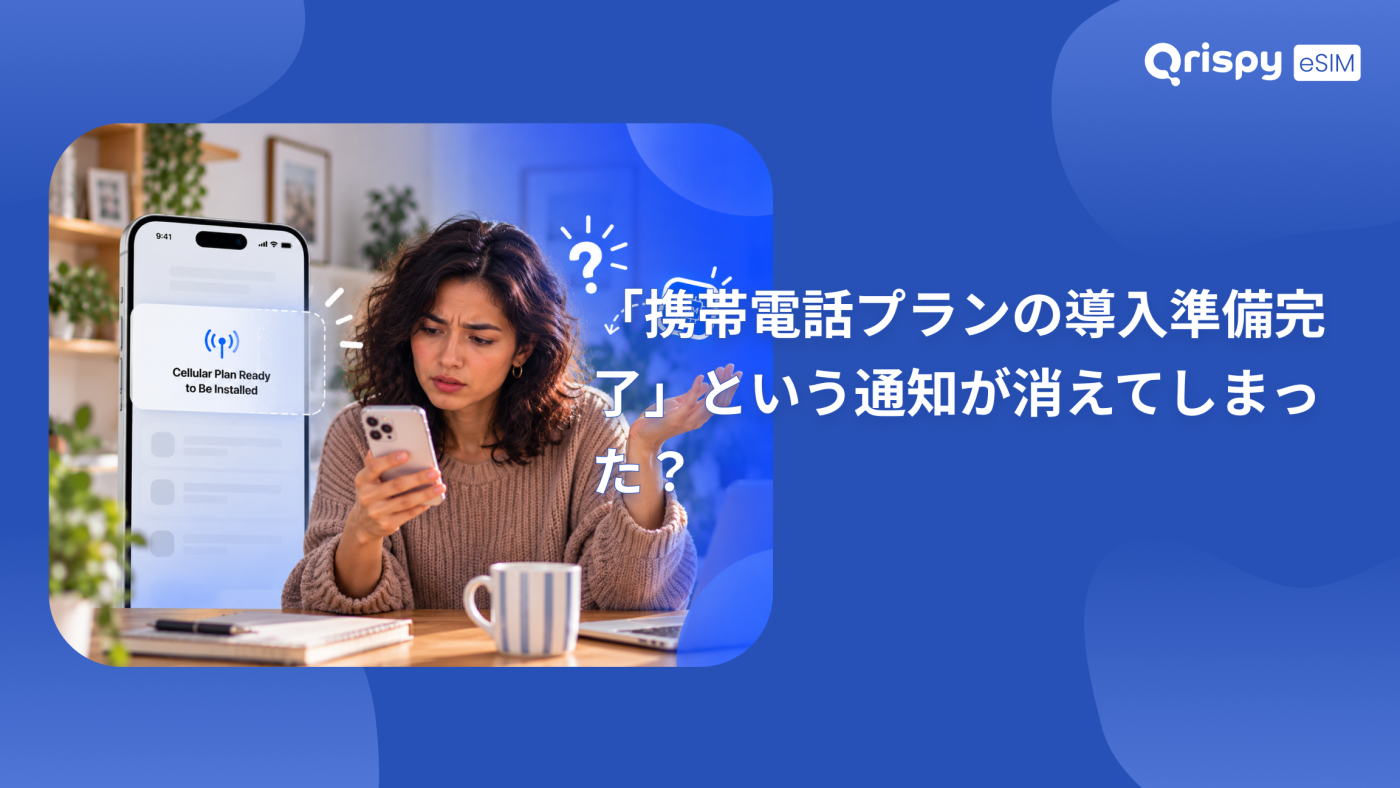
あなたが忙しくしている間に通知が表示されました。確認しに戻った時には、その通知は消えてしまっていました。「モバイルプランのインストール準備完了」といったメッセージは、特にフライトの前日など、見逃したくないものです。
ここで安心できる点があります。この通知はあくまで「呼び出し」に過ぎないのです。 組み込みSIM(eSIM)のプロファイルは、その通知の中に保存されているわけではありません。プロファイルは、デバイスがダウンロードするまで通信事業者のサーバー上で待機しているため、通知を閉じたり、見逃したり、有効期限が切れたりしても、何の損失もありません。「設定」を開き、eSIMを手動で追加すれば、同じインストールが実行され、その通知が再び表示されることはありません。
このガイドでは、そのプロンプトがどこから表示されるのか、復元する方法、iPhoneおよびAndroidでの手動インストール方法、なぜまったく表示されないことがあるのか、そして通信事業者に新しい情報を依頼すべきタイミングについて解説します。事前の計画については別の問題となるため、出発前のインストール時期については、章を割くのではなく、軽く触れる程度にとどめます。
インストール可能なモバイルプランが表示されない?
その場合は、プロンプトが再び表示されるのを待つのではなく、「設定」からプランをインストールしてください。iPhoneでは、「設定」を開き、「モバイルデータ通信」(iPhoneが米国英語に設定されている場合は「Cellular」)をタップし、「eSIMを追加」をタップして、セットアップ画面の指示に従ってください。 通信事業者からメールでQRコードやアクティベーションコードが送られてきた場合は、その手順に従ってください。通信事業者がプランを端末にプッシュ配信した場合は、多くの場合、そのプランが同じ画面に「保留中」として表示され、コードを一切入力せずにインストールできる状態になっています。
この通知自体は、必要に応じて手動で再表示させることはできません。通知は、お使いの端末でプランが利用可能になった際に自動的に表示され、定期的に繰り返されることはありません。まさにこのため、多くの人がこの問題に直面しているのです。
その通知の送信元
eSIMプロファイルは、Subscription Manager Data Preparation(SM-DP+)サーバー上に保存されています。これは、スマートフォンがプランをダウンロードする際に通信を行うサーバーです。プロファイルの準備が整うと、以下の2つの方法で処理が行われます。 通信事業者が、ユーザーが好きな時にスキャンできるQRコードを提供する場合があります。あるいは、通信事業者が端末に直接信号を送信し、その時点でiOSが「モバイルプランのインストール準備完了」という通知を表示して、プランが待機中であることを知らせる場合もあります。
この2つ目の経路が「キャリアプロビジョニング」です。これが通知が表示されない原因となっています。この通知は、信号が到着した際にiOSによってローカルで生成されるものです。これはプロファイルそのものではなく、プロファイルの上に構築された利便性を高めるレイヤーであるため、これが失われても、利用権限が失われるのではなく、ショートカットがなくなるだけです。
なぜ二度と表示されないのか
通知は設計上、一時的なものです。一度閉じた場合、再起動でクリアされた場合、あるいはその日の他の通知と一緒に消去された場合、基盤となるプランがまだ保留中の状態であっても、iOSが同じプロンプトを再度表示する理由はありません。 Appleは、iPhoneでのモバイル通信サービスの設定ガイドに手動での手順を記載しています。ショートカットが消えてしまった場合は、この手順に従う必要があります。
まずは通知センターを確認する
他の操作を行う前に、まずここで30秒ほど確認してください。通知が表示されていないのではなく、単に埋もれているだけの場合が多いからです。画面の上部から下にスワイプして通知センターを開き、過去の通知を上にスクロールして確認してください。40件ものメッセージの下に埋もれた通知は、最初から表示されなかった通知と見分けがつきません。
通知を正当な理由で非表示にする設定が2つあります。「設定」>「通知」>「スケジュールされたサマリー」を確認し、通知が指定された配信時間に合わせ保留されていないか確認してください。次に、「設定」>「フォーカス」で、仕事中や就寝中にすべての通知をミュートするモードが有効になっていないか確認してください。どちらの設定も保留中のプランをキャンセルするものではないため、そこで見つかった内容は単に遅延の理由を説明しているに過ぎません。
iPhoneに手動でインストールする
手動でのインストールは、通知をタップした場合と同じ結果になります。「設定」を開き、「モバイル通信」をタップしてから、「eSIMを追加」をタップしてください。次に表示される内容は、プランの発行方法によって異なります。
- 保留中の通信事業者のプランは通常、画面の上部に表示されますので、それをタップし、画面の指示に従ってコードなしでインストールしてください。
- 旅行業者から購入したプランは、「QRコードを使用」を選択し、別の画面に表示された画像または印刷物をスキャンしてインストールします。
- メールで送られてきたアクティベーション文字列は、「詳細を手動で入力」から入力します。この際、「SM-DP+アドレス」と「アクティベーションコード」の入力が求められます。
- 古い iPhone からプランを移行する場合は、「近くの iPhone から転送」を使用します。この際、両方のデバイスがロック解除されており、互いに近くに置いておく必要があります。
インストールが完了するまで1分ほど待ち、その間ずっとiPhoneをWi-Fiに接続したままにしておいてください。 セットアップ画面で、データ通信に使用する回線を選択するよう求められたら、旅行中に使用する予定の回線が新しいプランであればそれを選択し、設定の「モバイル通信」→プラン名→「データローミング」で、その回線のデータローミングがオンになっていることを確認してください。
「設定」に何も表示されていない場合
保留中のプランがない状態で「eSIMを追加」画面が空になっている場合は、デバイスにシグナルが送信されていないか、シグナルの有効期限が切れていることを意味します。 「設定」→「一般」→「ソフトウェア・アップデート」でソフトウェアの更新を確認し、端末を再起動してから、Wi-Fiに再接続して再度確認してください。再起動を行うと、iOSが保留中のプロファイルを再確認するため、誰かに連絡する前に試してみる価値があります。
プロンプトが表示されない理由
これらの原因のどれが当てはまるかを特定できれば、サポートへの問い合わせを省くことができます。
- 信号が送信された時点で、デバイスがオフライン、機内モード、または通信範囲外だった。
- 支払い、本人確認、またはプロビジョニングがまだ進行中だったため、プロファイルが実際にはまだリリースされていなかった。
- プランが別の端末向けに準備されていたため、信号が現在使用していない端末に送信されてしまった。
- プランが最初からQRコードとして発行されていた場合、プッシュ通知は表示されません。
- 「フォーカスモード」または「スケジュールされたサマリー」により、通知がその日の後まで保留されていました。
- 画面がロックされている間に通知が届き、そのバッチ内の他のすべての通知とともに消去されました。
旅行向けeSIMプランのほとんどは、4番目のケースに該当します。旅行者に直接販売するプロバイダーは、コードを渡すか、自社アプリ内でインストールを行うため、通信事業者からの通知が届かなくても、注文の状況については何も分かりません。
Androidにおける同様の通知
Androidでも、表現は異なりますが同様の処理が行われます。プッシュされたプランでは、SIMのダウンロードやアクティベーションに関する通知が表示されます。文言はメーカーやAndroidのバージョンによって異なります。この通知を見逃しても、手動での手順を知っていれば、何の影響もありません。
Pixelでは、「設定」を開き、「ネットワークとインターネット」→「SIM」の順にタップし、SIMを追加またはダウンロードするオプションを使用します。Samsung Galaxy端末では、「設定」を開き、「接続」→「SIMマネージャー」→「eSIMを追加」の順にタップします。 どちらの手順でも、スキャンしたコードが利用可能で、スキャナーが起動している場合はヘルプリンクから手動入力も可能です。一部の通信事業者では、Androidでのプロビジョニングに独自のアプリを必要とするため、プランに付属の説明書を確認してください。Googleは、モデル固有のラベルに関するデバイスヘルプを「Googleサポート」で公開しています。
確認すべき手順(順序)
| 状況 | 確認すべき箇所 | 意味 |
|---|---|---|
| プロンプトが表示されたが、その後消えた | 通知センターの履歴 | そのプランはサーバー上でまだ保留中です。 |
| 通知センターに何も表示されない | 設定、「モバイルサービス」、「eSIMを追加」 | 保留中のプランは、コードなしでインストールされます。 |
| 「設定」に保留中のプランはありません | 注文確認メールまたは通信事業者のアプリ | おそらくQRコードをお持ちだと思います。 |
| コードもなく、保留中のプランもない | プロバイダーのサポート | プロファイルはまだ公開されていません。 |
| プランはすでに回線として登録済み | 設定、「モバイルサービス」 | 以前の試行でインストールが完了しています。 |
再発行を依頼するタイミング
「設定」に保留中のプランが表示されず、メールでコードも届いておらず、かつ注文の支払いが完了していることが確認された場合は、通信事業者に連絡してください。事業者に、プロファイルのステータスを確認してもらい、現在の端末にアクティベーション情報を再発行してもらうよう依頼してください。 その際、端末のeUICC識別子(EID)をプロバイダーに伝えてください。この情報は、iPhoneの場合は「設定」>「一般」>「情報」、Androidの場合は「設定」>「端末情報」で確認できます。プロバイダーはこれに基づいてプロファイルを端末に紐付けます。
ただし、ここで不安の原因となった点に注目しておく価値があります。 他社のシステムから通知が届くのを待つと、通信の利用は相手のスケジュールに左右されてしまいます。Qrispyはこれとは逆のアプローチをとっています。Qrispy eSIMアプリのガイドに従って「One eSIM」を自分でインストールすれば、それはデバイスに永続的に残っており、210以上の国と地域をカバーします。 ご自身の都合の良いタイミングでインストールを開始するため、通信事業者からのプッシュ通知を見逃す心配はありません。
最初のインストールが完了すると、プロファイルはデータ通信を待機する状態になります。「Global Wallet」にチャージすれば、有効期限のないクレジットを利用できます。 特定の国や地域向けの固定プランを追加することも可能です。90カ国以上で利用可能な「データ無制限プラン」を選択すれば、利用が集中したりネットワークが混雑したりした際には、適正利用規定や一時的な通信速度制限が適用される場合があります。手順で問題が発生した場合は、Qrispyのヘルプセンターがインストール画面を1つずつ順を追って案内します。
旅行前にインストールしましょう
出発の数日前に、自宅の信頼できるネットワーク環境でインストールを行ってください。この習慣を身につけるだけで、この問題のほぼすべてのケースを回避できます。なぜなら、自宅のキッチンテーブルでプロンプトを見逃しても些細な不快感で済むのに対し、空港の搭乗ゲートで同じことが起これば大問題になるからです。まずQrispyの端末互換性チェッカーで端末を確認し、その後インストールを行ってください。プランが初回接続時に有効になる場合は、着陸するまで回線の電源を切ったままにしておいてください。
旅行が終わるまで注文確認メールは保管しておいてください。万が一再インストールが必要になった場合に、アクティベーションの詳細情報が記載されています。受信トレイを検索する方が、海外の空港からサポートチケットを開くよりもはるかに迅速です。
よくある質問
プランは引き続き有効ですか?
はい。通知は単なるリマインダーですので、それを閉じたからといって、プランがキャンセルされたり、削除されたり、有効期限が切れたりすることはありません。 プロフィールは、デバイスがダウンロードするまでプロバイダーのサーバー上に残ります。お支払い済みのプランは、引き続きご注文に紐づいたままです。「設定」を開き、「モバイルサービス」をタップし、「eSIMを追加」をタップすると、通常、追加の案内なしに保留中のプランが表示されます。
通知が表示されなくてもインストールできますか?
はい。結果は同じです。すべてのeSIMは、「設定」から、保留中の通信事業者のプラン、スキャンしたQRコード、または手動で入力した詳細情報を使用してインストールできます。通知は、別の仕組みというよりは、その同じ手順への近道に過ぎません。旅行用データプランを販売する通信事業者は、通常、プッシュ通知を完全に省略し、コードを発行するか、自社のアプリ内でインストールを実行します。
通知をスワイプして消すと、何かがキャンセルされますか?
いいえ。通知をスワイプして消去しても、画面から消えるだけで、それ以外の影響はありません。保留中のプロファイル、注文、および支払いは、いずれも通知内に存在しないため、影響を受けません。失われるのはワンタップの利便性だけであり、代わりに「設定」を開いて手動でインストールを開始することになりますが、これには約1分かかります。
なぜ何も表示されなかったのですか?
これにはいくつかの一般的な理由が考えられます。信号が送信された時点で端末がオフラインだった、プロファイルがまだ公開されていなかった、フォーカスモードによって通知が保留されていた、あるいはプランが最初からQRコードとして発行されていた可能性があります。何かが失敗したと決めつける前に、設定で保留中のプランを確認してください。
待つべきか、手動でインストールすべきか?
手動でインストールしてください。プランが保留中の間は、通知が定期的に再表示されるわけではないため、待ってもほとんど意味がありません。「設定」を開き、「モバイル通信」をタップしてから「eSIMを追加」をタップし、提供されているプランを確認してください。保留中のプランがなく、コードも届いていない場合は、ロック画面を見つめ続けるのではなく、その時点で通信事業者に連絡してください。
Qrispy eSIMでどこでも接続を維持
Global Wallet、固定プラン、無制限データで、210カ国以上で常時接続を維持できます。契約不要、ローミング料金なし、有効期限なし。今すぐQrispy eSIMアプリをダウンロードして、旅を始めましょう。