Ist die Benachrichtigung „Mobilfunkvertrag bereit zur Aktivierung“ verschwunden?

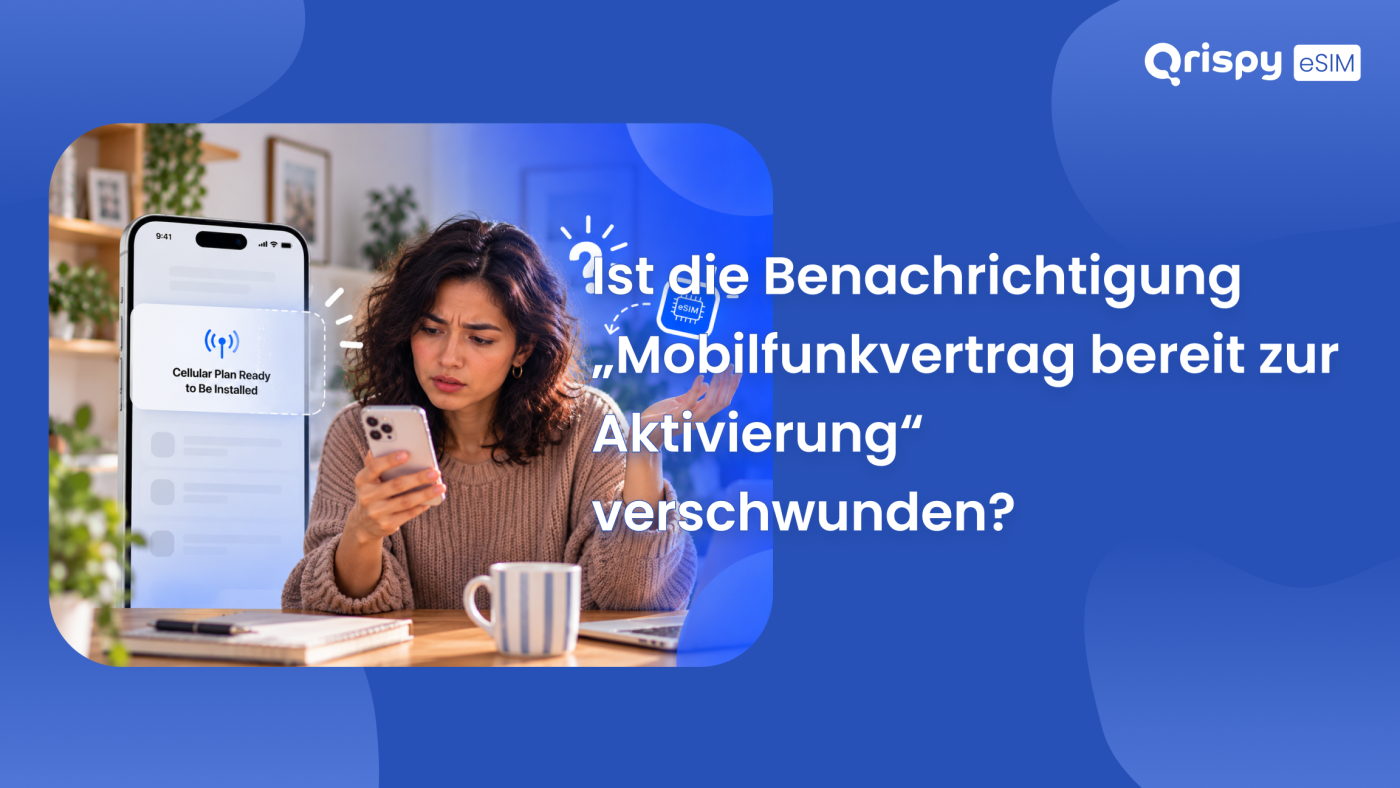
Während Sie beschäftigt waren, erschien eine Benachrichtigung. Als Sie zurückkamen, um sie anzusehen, war die Meldung bereits verschwunden. „Mobilfunkvertrag bereit zur Installation“ ist nicht gerade die Art von Nachricht, die man verpassen möchte – vor allem nicht am Tag vor einem Flug.
Das Beruhigende daran ist: Die Benachrichtigung ist nur eine Art „Klingel“. Dein eSIM-Profil ist nicht darin gespeichert. Das Profil wartet auf dem Server deines Anbieters, bis ein Gerät es herunterlädt. Eine geschlossene, verpasste oder abgelaufene Benachrichtigung kostet dich also nichts. Öffne die Einstellungen, füge die eSIM manuell hinzu, und die Installation läuft ab, ohne dass die Benachrichtigung jemals wieder erscheint.
In dieser Anleitung erfährst du, woher diese Benachrichtigung stammt, wie du sie wiederherstellen kannst, wie du die eSIM manuell auf dem iPhone und auf Android-Geräten installierst, warum sie manchmal gar nicht erst erscheint und wann du deinen Anbieter um neue Daten bitten solltest. Die Vorausplanung ist ein separates Thema, daher wird die zeitliche Planung deiner Installation vor der Abreise nur kurz erwähnt und nicht in einem eigenen Kapitel behandelt.
Fehlt der zur Installation bereite Mobilfunktarif?
Dann installiere den Tarif über die „Einstellungen“, anstatt darauf zu warten, dass die Aufforderung wieder erscheint. Öffne auf dem iPhone die „Einstellungen“, tippe auf „Mobilfunk“ (bezeichnet als „Cellular“, wenn dein iPhone auf US-Englisch eingestellt ist), tippe auf „eSIM hinzufügen“ und folge den Anweisungen auf den Einrichtungsbildschirmen. Wenn Ihr Anbieter Ihnen per E-Mail einen Quick-Response-Code (QR-Code) oder einen Aktivierungscode gesendet hat, sollten Sie diesen Weg nutzen. Hat Ihr Anbieter den Tarif hingegen direkt auf das Gerät übertragen, erscheint der ausstehende Tarif oft auf demselben Bildschirm und kann ohne jeglichen Code installiert werden.
Die Aufforderung selbst lässt sich nicht nach Belieben erneut aufrufen. Sie erscheint, sobald ein Tarif für Ihr Gerät verfügbar ist, und wiederholt sich nicht nach einem festen Zeitplan – genau deshalb stoßen so viele Menschen auf dieses Problem.
Woher diese Benachrichtigung stammt
Ein eSIM-Profil befindet sich auf einem SM-DP+-Server (Subscription Manager Data Preparation), also dem Server, mit dem dein Smartphone kommuniziert, wenn es einen Tarif herunterlädt. Sobald ein Profil bereit ist, gibt es zwei Möglichkeiten, wie es weitergehen kann. Dein Anbieter stellt dir möglicherweise einen QR-Code zur Verfügung, den du nach Belieben scannen kannst. Alternativ sendet dein Netzbetreiber ein Signal direkt an das Gerät; in diesem Moment zeigt iOS die Meldung „Mobilfunkvertrag bereit zur Installation“ an, um dich darüber zu informieren, dass ein Vertrag bereitsteht.
Dieser zweite Weg ist die Netzbetreiber-Provisionierung. Sie ist der Grund für die fehlende Benachrichtigung. Die Aufforderung wird lokal von iOS generiert, sobald das Signal eintrifft. Es handelt sich um eine Komfortfunktion, die auf dem Profil aufsetzt, nicht um das Profil selbst; wenn sie verloren geht, entfällt also lediglich eine Verknüpfung und nicht die Berechtigung an sich.
Warum sie nie wieder erscheint
Benachrichtigungen sind von Natur aus vorübergehend. Sobald sie geschlossen, durch einen Neustart gelöscht oder zusammen mit den übrigen Benachrichtigungen des Tages entfernt wurden, hat iOS keinen Grund, dieselbe Meldung erneut anzuzeigen, solange der zugrunde liegende Tarif noch aussteht. Apple dokumentiert den manuellen Weg in seiner Anleitung zur Einrichtung des Mobilfunkdienstes auf dem iPhone – dies ist der Weg, den Sie einschlagen sollten, wenn die Verknüpfung verschwunden ist.
Schau zuerst im Benachrichtigungszentrum nach
Verbringe hier zunächst 30 Sekunden, bevor du etwas anderes unternimmst, denn oft ist die Benachrichtigung vorhanden und nicht verschwunden. Wische vom oberen Bildschirmrand nach unten, um das Benachrichtigungszentrum zu öffnen, und scrolle dann nach oben durch frühere Benachrichtigungen. Eine Benachrichtigung, die unter 40 Nachrichten vergraben ist, sieht genauso aus wie eine, die nie angekommen ist.
Es gibt zwei Einstellungen, die Benachrichtigungen rechtmäßig ausblenden. Überprüfen Sie unter „Einstellungen“ > „Benachrichtigungen“ > „Geplante Zusammenfassung“, ob Benachrichtigungen für einen festgelegten Zustellzeitpunkt zurückgehalten werden. Überprüfen Sie anschließend unter „Einstellungen“ > „Fokus“ einen Modus, der während der Arbeit oder im Schlaf alle Benachrichtigungen stummschaltet. Keine dieser Einstellungen hebt den ausstehenden Tarif auf, sodass alles, was Sie dort finden, lediglich die Verzögerung erklärt.
Manuelle Installation auf dem iPhone
Die manuelle Installation führt zum gleichen Ergebnis wie das Antippen der Benachrichtigung. Öffne „Einstellungen“, tippe auf „Mobilfunk“ und anschließend auf „eSIM hinzufügen“. Was du als Nächstes siehst, hängt davon ab, wie der Tarif ausgestellt wurde.
- Ein ausstehender Tarif eines Anbieters erscheint in der Regel oben auf dem Bildschirm; tippe also darauf und folge den Anweisungen, um die Installation ohne Code durchzuführen.
- Ein bei einem Reiseanbieter gekaufter Tarif wird über „QR-Code verwenden“ installiert, indem du das Bild von einem zweiten Bildschirm oder einem Ausdruck einscannst.
- Eine per E-Mail zugesandte Aktivierungszeichenfolge wird über „Details manuell eingeben“ eingegeben, wobei nach einer „SM-DP+-Adresse“ und einem „Aktivierungscode“ gefragt wird.
- Ein Tarif, der von einem alten iPhone übertragen wird, nutzt die Option „Von einem iPhone in der Nähe übertragen“, wobei beide Geräte entsperrt und nahe beieinander sein müssen.
Warten Sie etwa eine Minute, bis die Installation abgeschlossen ist, und lassen Sie das Telefon währenddessen mit dem WLAN verbunden. Wenn auf den Einrichtungsbildschirmen gefragt wird, welcher Anschluss für Daten verwendet werden soll, wählen Sie den neuen Tarif aus, sofern dies der Anschluss ist, den Sie auf Ihrer Reise nutzen möchten. Bestätigen Sie anschließend, dass das Datenroaming für diesen Anschluss unter „Einstellungen“, „Mobilfunk“, dem Tarifnamen und „Datenroaming“ aktiviert ist.
Wenn in den Einstellungen nichts angezeigt wird
Ein leerer Bildschirm „eSIM hinzufügen“ ohne ausstehenden Tarif bedeutet, dass Ihr Gerät noch nicht registriert wurde oder die Registrierung abgelaufen ist. Prüfen Sie unter „Einstellungen“, „Allgemein“, „Software-Update“, ob ein Software-Update verfügbar ist, starten Sie das Gerät neu, verbinden Sie es dann erneut mit dem WLAN und schauen Sie noch einmal nach. Ein Neustart lohnt sich, bevor Sie sich an jemanden wenden, da iOS dadurch dazu veranlasst wird, erneut nach ausstehenden Profilen zu suchen.
Warum die Aufforderung nie eingetroffen ist
Wenn Sie herausfinden, welcher dieser Fälle zutrifft, ersparen Sie sich einen Anruf beim Support.
- Das Gerät war zum Zeitpunkt der Signalübertragung offline, befand sich im Flugmodus oder außerhalb der Netzabdeckung.
- Das Profil war noch nicht freigegeben worden, da die Zahlung, Identitätsprüfungen oder die Bereitstellung noch im Gange waren.
- Der Tarif wurde für ein anderes Gerät eingerichtet, sodass die Benachrichtigung an ein Gerät gesendet wurde, das Sie nicht mehr nutzen.
- Der Tarif wurde von Anfang an als QR-Code ausgestellt; in diesem Fall wäre ohnehin keine Push-Benachrichtigung erschienen.
- Ein Fokusmodus oder die geplante Zusammenfassung hat die Benachrichtigung bis später am Tag zurückgehalten.
- Die Benachrichtigung kam, während der Bildschirm gesperrt war, und wurde zusammen mit allen anderen Benachrichtigungen dieses Stapels gelöscht.
Die meisten eSIM-Tarife für Reisende fallen unter den vierten Fall. Anbieter, die direkt an Reisende verkaufen, händigen dir einen Code aus oder führen die Installation über ihre eigene App durch, sodass eine fehlende Benachrichtigung des Netzbetreibers nichts über den Status deiner Bestellung aussagt.
Die gleiche Benachrichtigung auf Android
Android handhabt dies auf ähnliche Weise, allerdings mit anderen Formulierungen. Ein per Push übermittelter Tarif löst eine Benachrichtigung zum Herunterladen oder zur Aktivierung einer SIM-Karte aus. Der Wortlaut variiert je nach Hersteller und Android-Version. Das Übersehen dieser Benachrichtigung hat dieselben Konsequenzen: keine, solange du den manuellen Weg kennst.
Öffne auf einem Pixel die Einstellungen, tippe auf „Netzwerk und Internet“, dann auf „SIM-Karten“ und nutze anschließend die Option zum Hinzufügen oder Herunterladen einer SIM-Karte. Auf einem Samsung Galaxy-Gerät öffnest du die Einstellungen, tippst auf „Verbindungen“, dann auf „SIM-Manager“ und anschließend auf „eSIM hinzufügen“. Beide Verfahren akzeptieren einen gescannten Code und bieten über einen Hilfe-Link die manuelle Eingabe an, wenn der Scanner geöffnet ist. Einige Anbieter verlangen für die Bereitstellung auf Android eine eigene App; lies daher die Anweisungen, die mit dem Tarif geliefert wurden. Google veröffentlicht Gerätehilfen im Google-Support für die modellspezifischen Bezeichnungen.
Wo Sie nachexpertisieren sollten – in der richtigen Reihenfolge
| Situation | Wo Sie nachsehen müssen | Was das bedeutet |
|---|---|---|
| Meldung wurde angezeigt, ist dann aber verschwunden | Verlauf im Benachrichtigungscenter | Der Plan ist auf dem Server noch in Bearbeitung. |
| Nichts im Benachrichtigungscenter | Einstellungen, „Mobilfunkdienst“, „eSIM hinzufügen“ | Ein ausstehender Tarif wird ohne Code installiert. |
| In den Einstellungen ist nichts ausstehend | Ihre Bestell-E-Mail oder die App Ihres Anbieters | Wahrscheinlich haben Sie stattdessen einen QR-Code. |
| Kein Code und kein ausstehender Tarif | Anbieter-Support | Das Profil wurde noch nicht freigeschaltet. |
| Tarif bereits als Anschluss aufgeführt | Einstellungen, „Mobilfunkdienst“ | Die Installation wurde bei einem früheren Versuch bereits abgeschlossen. |
Wann Sie eine Neuausstellung beantragen sollten
Wenden Sie sich an Ihren Anbieter, wenn unter „Einstellungen“ kein ausstehender Tarif angezeigt wird, kein Code per E-Mail eingegangen ist und die Bestellung als bezahlt bestätigt ist. Bitten Sie ihn, den Profilstatus auf seiner Seite zu überprüfen und die Aktivierungsdaten für Ihr aktuelles Gerät erneut auszustellen. Geben Sie ihm die eUICC-Kennung (EID) des Geräts an, die Sie unter „Einstellungen“, „Allgemein“, „Über“ auf dem iPhone oder unter „Einstellungen“, „Über das Telefon“ auf Android finden, da der Anbieter auf diese Weise ein Profil einem Gerät zuordnet.
Es lohnt sich jedoch, darauf hinzuweisen, was hier die Ursache für die Unsicherheit war. Wenn man darauf wartet, dass das System eines anderen eine Benachrichtigung sendet, ist man bei der Verbindung von dessen Zeitplan abhängig. Qrispy verfolgt den umgekehrten Ansatz: Sie installieren One eSIM selbst mithilfe der Schritt-für-Schritt-Anleitung in der Qrispy eSIM-App, es bleibt dauerhaft auf dem Gerät gespeichert und deckt über 210 Länder und Regionen ab. Es gibt keinen Push des Netzbetreibers, den man verpassen könnte, da man die Installation startet, wann es einem passt.
Nach dieser ersten Installation wartet das Profil einfach darauf, mit Daten versorgt zu werden. Lade das Global Wallet auf und nutze Guthaben, das niemals verfällt. Füge einen Festtarif für ein einzelnes Land oder eine Region hinzu. Entscheide dich für einen unbegrenzten Datentarif in über 90 Ländern, wobei bei sehr hoher Nutzung oder Überlastung möglicherweise Fair-Use-Regeln oder vorübergehende Geschwindigkeitsbegrenzungen gelten. Sollte bei einem Schritt etwas schiefgehen, führt dich das Qrispy-Hilfezentrum Bildschirm für Bildschirm durch die Installation.
Installiere die App vor deiner Reise
Führen Sie die Installation zu Hause über eine Verbindung Ihres Vertrauens einige Tage vor der Abreise durch. Diese einfache Maßnahme beseitigt fast alle Varianten dieses Problems, denn eine fehlende Eingabeaufforderung an Ihrem Küchentisch ist nur ein kleines Ärgernis, während dieselbe Lücke am Flugsteig am Flughafen dies nicht ist. Überprüfen Sie das Gerät zunächst im Qrispy-Gerätekompatibilitätschecker, führen Sie dann die Installation durch und lassen Sie die Verbindung bis zur Landung ausgeschaltet, falls der Tarif bei der ersten Verbindung aktiv wird.
Bewahren Sie die Bestell-E-Mail bis zum Ende der Reise auf. Sie enthält die Aktivierungsdaten, die Sie benötigen, falls eine Neuinstallation erforderlich sein sollte. Das Durchsuchen Ihres Posteingangs geht weitaus schneller als das Eröffnen eines Support-Tickets von einem ausländischen Flughafen aus.
Häufig gestellte Fragen
Ist mein Tarif noch aktiv?
Ja. Die Benachrichtigung ist lediglich eine Aufforderung; wenn du sie schließt, wird dadurch nichts storniert, gelöscht oder ungültig. Ihr Profil verbleibt auf dem Server des Anbieters, bis es von einem Gerät heruntergeladen wird. Der von Ihnen bezahlte Tarif bleibt mit Ihrer Bestellung verknüpft. Öffnen Sie „Einstellungen“, tippen Sie auf „Mobilfunkdienst“, dann auf „eSIM hinzufügen“ – der ausstehende Tarif wird in der Regel ohne weitere Aufforderung angezeigt.
Kann ich die Installation auch ohne die Benachrichtigung vornehmen?
Ja. Das Ergebnis ist identisch. Jede eSIM kann über die „Einstellungen“ mithilfe eines ausstehenden Netzbetreiber-Tarifs, eines gescannten QR-Codes oder manuell eingegebener Daten installiert werden. Die Benachrichtigung ist eher eine Abkürzung zu diesem Ablauf als ein separater Mechanismus. Anbieter, die Reisedaten verkaufen, verzichten in der Regel ganz auf die Push-Benachrichtigung und stellen stattdessen einen Code aus oder führen die Installation in ihrer eigenen App durch.
Wird durch das Schließen der Benachrichtigung etwas abgebrochen?
Nein. Das Wegwischen einer Benachrichtigung entfernt sie lediglich vom Bildschirm und sonst nichts. Das ausstehende Profil, die Bestellung und etwaige Zahlungen bleiben davon unberührt, da keines dieser Elemente in der Benachrichtigung enthalten ist. Was du verlierst, ist der Komfort eines einzigen Fingertipps; stattdessen öffnest du die „Einstellungen“ und startest die Installation manuell, was etwa eine Minute dauert.
Warum wurde überhaupt nichts angezeigt?
Dafür gibt es mehrere übliche Gründe. Das Gerät war möglicherweise offline, als das Signal gesendet wurde, das Profil wurde vielleicht noch nicht freigegeben, ein Fokus-Modus hat die Benachrichtigung möglicherweise zurückgehalten oder das Angebot wurde von Anfang an als QR-Code bereitgestellt. Überprüfen Sie in den Einstellungen, ob ein ausstehendes Angebot vorliegt, bevor Sie davon ausgehen, dass etwas fehlgeschlagen ist.
Soll ich warten oder manuell installieren?
Installiere manuell. Warten hilft selten, da die Aufforderung nicht regelmäßig wiederholt wird, solange ein Tarif aussteht. Öffne „Einstellungen“, tippe auf „Mobilfunkdienst“, dann auf „eSIM hinzufügen“ und schau, was angeboten wird. Wenn nichts aussteht und kein Code eingegangen ist, solltest du dich an deinen Anbieter wenden, anstatt auf den Sperrbildschirm zu starren.
Bleiben Sie überall mit Qrispy eSIM in Verbindung
Bleiben Sie in über 210 Ländern mit Global Wallet, Festtarifen und unbegrenztem Datenvolumen in Verbindung. Keine Verträge, keine Roaming-Gebühren, keine Ablaufdaten. Laden Sie noch heute die Qrispy eSIM-App herunter und beginnen Sie Ihre Reise.