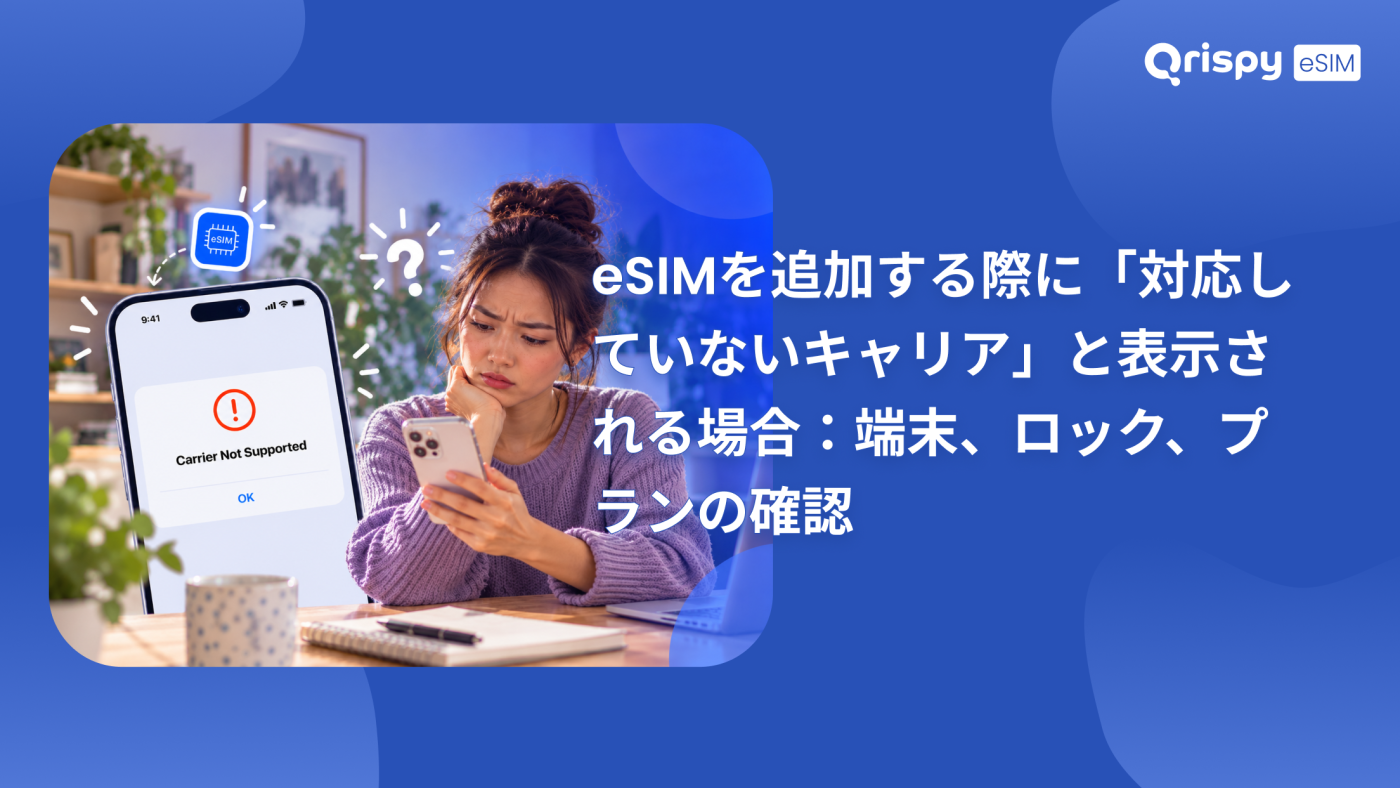
「eSIMを追加」をタップし、スキャンが完了したものの、端末から「対応キャリアではありません」というメッセージが表示され、操作が中断されました。電波の状態も問題なく、アカウントにも問題はなく、スキャンしたコードもおそらく正しいはずです。
このメッセージは、ネットワーク側が接続を拒否したのではなく、端末側がプロファイルを拒否していることを示しています。 このメッセージは、同じ文言で表示される3つの原因によって発生します。それは、特定の通信事業者にロックされている端末、新しい携帯電話プランを禁止するデバイスポリシーまたはハードウェアの制限、そして使用中の端末や地域に対応していないプロファイルです。これら3つのうちどれが該当するかを特定すれば、解決策はすぐに見つかります。なぜなら、それぞれの対処法は全く異なるからです。
以下では、そのメッセージについて詳しく解説します。 3つのブロック要因の違い、iPhoneおよびAndroidでそれぞれを確認する場所、自分で解除できるもの、通信事業者や雇用主のみが解除できるものについて解説します。端末モデルのリストや、ロック済みとロック解除済みの全体像については、Qrispyのデバイス互換性チェッカーに掲載されているため、ここでは繰り返し説明するのではなく、参照先を示します。
「eSIM非対応」とはどういう意味か
組み込みSIM(eSIM)プロファイルがインストールされる前に、お使いのスマートフォンは独自のチェックを実行します。プロファイルを扱うiOSおよびAndroid内のソフトウェアである「ローカルプロファイルアシスタント(LPA)」は、プロファイルの背後にいる通信事業者を確認し、デバイスが受け入れを許可されているものと照合します。 これらの許可は、キャリアロックの状態、端末に適用されている管理ポリシー、およびハードウェア自体の機能に基づいています。
「キャリアがサポートされていません」というメッセージは、ローカルチェックの結果が「不可」となった場合に表示されます。拒否が発生する場所にご注意ください。それはプロバイダーのサーバーではなく、端末側です。 サーバー側での拒否の場合、無効または利用できないアクティベーションの詳細について異なる文言が表示されるため、2つの問題は似ているように感じられますが、対処法は正反対になります。端末がロックされているのにサーバーの問題を追及しても、午後を無駄にするだけです。
意味しないこと
これは、現在地で通信事業者の通信エリア外であるという意味ではありません。また、契約プランが発行されていない、あるいは支払いが失敗したという意味でもありません。通信エリアの可否は、プロファイルが有効になった後のローミング契約によって決定されますが、今回のインストールではその段階に到達していません。 Appleは、これらのチェックの背後にあるキャリア、ロック、および地域に関する要件を定めています。Androidでも、ラベルは異なりますが、同じロジックが適用されます。
同じメッセージの背後にある3つの障害要因
- キャリアロック。端末は特定の通信事業者に紐付けられて販売されたため、その事業者がロックを解除するまで、ソフトウェアは他のネットワークからのプロファイルをすべて拒否します。
- デバイスポリシー。雇用主や学校からの管理プロファイル、監視対象の設定、または登録時に設定された制限により、携帯電話プランの追加が完全にブロックされる場合があります。
- プランの適格性。プロファイルは存在しますが、手元の端末と一致しない端末タイプ、地域、またはアカウントステータス向けに発行されたものです。
これら3つの要因の根底にはハードウェアの問題があります。一部の地域限定モデルでは、eSIM機能がまったく動作しない状態で出荷されることがあります。また、キャリアブランドモデルは、販売した通信事業者からのプロファイルのみを受け入れるように設計されている場合があります。これらのケースは外観上は区別がつかないため、ハードウェアの問題を真っ先に疑うのではなく、最後に除外すべき要因として扱うようにしてください。
まずキャリアロックを確認する
ロック状態は3つの要因の中で最も迅速に確認でき、多くのケースを解決します。iPhoneでは、「設定」を開き、「一般」をタップし、「情報」をタップして、「キャリアロック」の行までスクロールします。「SIMの制限なし」という表示があれば、その端末はどの通信事業者のプロファイルも受け入れるため、原因は他の場所にあります。 そこにキャリア名が記載されている場合は、端末がそのキャリアに紐付けられており、その紐付けが解除されるまで、どの旅行用プロファイルもインストールできません。
Androidでは、この情報の表示が一定ではありません。 ビルドによっては、「設定」→「端末情報」→「SIMステータス」にロック状態が表示されることもあれば、有用な情報が全く表示されないものもあります。そのため、確実な方法は、端末を販売した通信事業者に問い合わせることです。電話をかける際は、国際移動体機器識別番号(IMEI)を用意しておきましょう。通信事業者はこの番号を使って端末の記録を照会します。
ロックされた端末のロック解除
ロックをかけた通信事業者だけが、そのロックを解除できます。通信事業者に連絡し、IMEIを伝えてロック解除を依頼してください。その際、契約状況、端末代金の未払い、または最低利用期間などの条件が提示される可能性があります。これらの条件は国や通信事業者によって異なるため、フォーラムで引用されている情報を鵜呑みにするのではなく、利用している通信事業者の公式サイトで最新の方針を確認してください。 ロックが解除された後、新しいプロファイルを受け入れるには、端末を再起動する必要があります。
端末ポリシーの制限を排除する
職場や学校で利用される端末も、もう一つの大きなグループです。iPhoneでは、「設定」を開き、「一般」をタップして、「VPNとデバイス管理」の項目を探してください。そこに何かが表示されている場合、組織が設定の一部を管理していることを意味します。 モバイルデバイス管理(MDM)ポリシーによって、新しいモバイルプランが密かに禁止されている場合があります。この制限はeSIM画面上では確認できないため、メッセージが通信事業者の問題のように見えてしまうのです。
Androidでは、「設定」を開き、「セキュリティとプライバシー」をタップして、「デバイス管理者アプリ」を探してください。また、アプリに「仕事用プロファイル」のバッジが表示されているかどうかも確認できます。 管理対象の端末では、ほとんどのビルドにおいて、「設定」→「端末情報」の下に所有権に関する通知が表示されます。所属組織の情報技術(IT)チームに確認を依頼すれば、ポリシー内容を確認できるほか、規則が許す範囲であれば、出張時の例外措置を許可してもらうことも可能です。端末上でどのような操作を行っても、有効なポリシーを上書きすることはできません。
分割払いで購入した個人所有の端末にも、雇用主ではなく通信事業者によって適用される同様の制限がある場合があります。症状は同じですが、制限の主体が異なります。
プランで何が許可されているかを確認する
端末のロックが解除され、管理対象外となっている場合は、プロファイルを確認してください。通信事業者は特定の条件に基づいてプロファイルを発行しますが、その一部は請求書には記載されていません。
- そのプロファイルは、タブレットやスマートウォッチ向けのプランなど、携帯電話では受け入れられない別の端末クラス向けに作成されたものです。
- そのプランは、現在お住まいの国を除外した地域向けに販売されているため、ダウンロード前に地域チェックに失敗します。
- そのプランは、同じ通信事業者の有効なメイン回線を必要とするアカウントに属しています。これは、ファミリープランやビジネスプランでよく見られることです。
- 購入したプロファイルには初回インストール期限が設定されている場合があり、有効期限が切れているためです。
- そのプロファイルはすでに別の端末にインストールされており、利用権が消費されています。
ご利用の通信事業者は、このリストのすべての項目をすぐに確認することができます。単にプロファイルが有効かどうかだけでなく、そのプロファイルがどのような目的で発行されたものなのかを尋ねてください。なぜなら、そのプロファイルは、ご自身の端末ではない他の端末に対しては完全に有効である可能性があるからです。
iPhoneでの正確な確認方法
以下の手順を順番に実行し、メッセージの原因が判明した最初の確認項目で停止してください。「設定」→「一般」→「情報」には、「キャリアロック」の項目に加え、IMEI および組み込み型ユニバーサルICカード識別子(EID)が表示されます。「設定」→「一般」には、「VPN およびデバイス管理」の項目が表示されます。 「設定」>「モバイルデータ通信」(iPhoneが米国英語に設定されている場合は「Cellular」と表示されます)には、すでにインストールされているプランが一覧表示されており、以前の試行でプロファイルが送信されたかどうかがわかります。
誰かに連絡する前に、2つの小さな手順を実行しておく価値があります。「設定」→「一般」→「ソフトウェア・アップデート」で保留中のアップデートがあればすべてインストールしてください。eSIMの処理はオペレーティングシステムに属するためです。その後、端末を再起動してインストールをもう一度試みてください。古いキャリア設定が原因で、要件を完全に満たしている端末でも、このメッセージが表示されることがあるからです。
Androidでの具体的な確認方法
メーカーによって表示項目は異なるため、これらは固定された手順ではなく、大まかな流れとして捉えてください。Pixelでは、「設定」を開き、「ネットワークとインターネット」をタップし、次に「SIM」をタップして、「SIMを追加またはダウンロード」というオプションを選択します。 Samsung Galaxy端末では、「設定」を開き、「接続」をタップしてから「SIMマネージャー」、続いて「eSIMを追加」を選択します。どちらの端末も、デバイスがロックされている場合や管理対象となっている場合は、同様の方法で拒否されます。
詳細については、「設定」の「端末情報」に、IMEI、EID、および通常は管理対象デバイスの所有権に関する通知が記載されています。 Googleは「Googleサポート」で端末に関するヘルプを提供しています。各メーカーは、自社ビルドで使用している正確な文字列を公開しています。端末を海外で購入した場合は、ソフトウェアの設定に時間を費やす前に、そのモデルバリエーションがeSIMに対応しているかどうかを販売者に確認してください。
メッセージとブロック原因を照合してください
| 見つかった内容 | ブロック要因 | 解除できる対象 |
|---|---|---|
| 「キャリアロック」の下にあるキャリア名 | キャリアロック | その端末を販売した通信事業者。 |
| リストされている管理プロファイルまたは業務用プロファイル | デバイスポリシー | 雇用主または学校の IT チーム。 |
| SIMロック解除済みの端末、すべてのプロファイルで拒否 | ハードウェアのバリエーション | 該当なし。別の端末を使用してください。 |
| SIMロック解除済みの端末で、1つのプロファイルのみが拒否される | プランの適用条件 | プロファイルを発行した通信事業者。 |
| 直近のアップデート後にのみ拒否される | 設定が古くなっている | 再起動と更新を行ってください。 |
デバイスが原因でブロックされている場合
一部のケースではソフトウェアによる修正が不可能です。 契約期間中は通信事業者がロック解除を拒否する場合があり、雇用主が例外措置を認めない場合もあります。また、eSIMに対応していない地域限定モデルでは、プロファイルが一切受け入れられません。いずれの場合も、実用的な解決策は予備の端末を用意することです。旅行用に保管しておいた古いSIMフリー端末でも、管理対象の業務用端末とは別に持ち歩く個人用端末でも構いません。
何かを購入する前に、推測するのではなく、モデルを確認してください。QrispyはSIMロック解除済みでeSIM対応の端末で動作するため、上記のリンク先にある互換性チェッカーで端末を確認すれば、数秒で疑問を解消できます。 端末が互換性チェックに合格すれば、セットアップは簡単です。「One eSIM」をインストールし、端末に常時インストールしたままにしておき、旅行のたびにQrispyのeSIMプランを通じて目的地向けのデータ通信を購入するだけです。このプランは210以上の国と地域をカバーしています。
この仕組みが重要なのは、同じ手続きを繰り返す必要がなくなるからです。端末の確認は一度行えば済み、空港に行くたびにその問題に直面することはありません。Global Walletの残高には有効期限がないため、2週間かかるSIMロック解除も、必要なのは忍耐力だけで、費用は一切かかりません。
次回これを回避する方法
- 旅行用データプランを購入する前に、「キャリアロック」の項目を確認してください。拒否された後に確認するのではなく、購入前に確認することが重要です。
- 出張前にはITチームに旅行用eSIMのポリシーを確認してください。例外措置の承認には時間がかかるためです。
- 可能であれば、ロック解除済みの端末を購入してください。ロック解除済みの端末であれば、最も一般的な利用の妨げを完全に排除できます。
- 注文の際は、プランがタブレットやスマートウォッチではなく、スマートフォン向けに発行されていることを確認してください。
- プロファイルのインストールは自宅で行ってください。そうすれば、利用拒否があっても緊急事態にはならず、単なる不便で済みます。
よくある質問
私の携帯電話はロックされているか、利用制限がかかっているのでしょうか?
iPhoneの場合は、「設定」→「一般」→「情報」の下にある「キャリアロック」の項目を確認してください。「SIMの制限なし」と表示されていればロックはかかっていません。その場合、利用制限の原因は管理ポリシー、契約条件、またはハードウェアによるものです。 Androidでは、この状態の表示が統一されていないため、端末を販売した通信事業者にIMEI番号を伝えて、直接確認してください。
自分で端末のロックを解除することはできますか?
いいえ。ロックをかけた通信事業者だけがロックを解除できます。IMEI番号を添えて、その通信事業者のサポート窓口に申請してください。契約状況や端末代金の未払いなど、条件は国や通信事業者によって異なりますので、各通信事業者の公式サイトで最新の方針を確認してください。ロック解除が完了したら、端末を再起動してからインストールを再度試みてください。
仕事用プロファイルはeSIMをブロックしますか?
その可能性があります。モバイルデバイス管理(MDM)により、組織は新しい携帯電話プランの利用を禁止することができます。その場合、ポリシー警告ではなく、「サポートされていない通信事業者」として拒否されます。 iPhoneの場合は、「設定」>「一般」で「VPNとデバイス管理」を確認してください。Androidの場合は、業務用プロファイルのバッジを探してください。ITチームに確認してもらい、ポリシーで許可されている場合は例外を承認してもらうことができます。
別のプランなら利用できますか?
場合によります。どちらの結果でも、多くのことがわかります。別のプロバイダーの2つ目のプロファイルが問題なくインストールできれば、最初のプランには適格性の問題があり、端末自体の問題ではありません。ロック解除済みで管理対象外の端末ですべてのプロファイルが拒否される場合は、制限は端末自体にあり、旅行用のデータ通信には別の端末が必要になります。
このメッセージは、通信状況が悪いことを意味しているのでしょうか?
いいえ。通信エリアは、プロファイルが有効になった後、ネットワークがどの現地パートナーを経由して接続するかを決定する段階で決まります。この拒否はそれより前の段階、つまり端末がプロファイルを受け入れるかどうかを判断している最中に発生するため、電波が強く、バーが最大表示されていても、この状況については何の参考にもなりません。
Qrispy eSIMでどこでも接続を維持
Global Wallet、固定プラン、無制限データで、210カ国以上で常時接続を維持できます。契約不要、ローミング料金なし、有効期限なし。今すぐQrispy eSIMアプリをダウンロードして、旅を始めましょう。