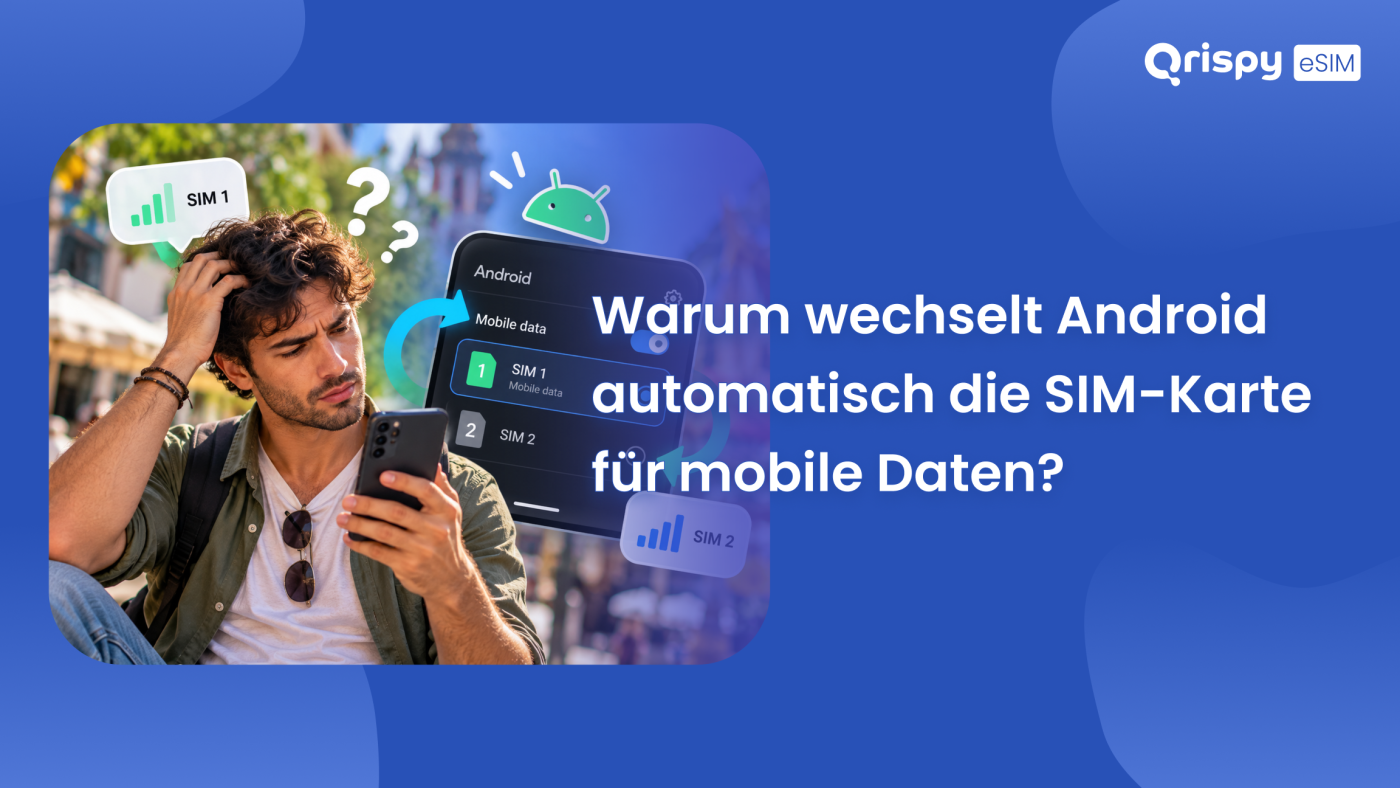
Sie haben vor dem Einsteigen die Reiselinie als Datenverbindung festgelegt. Irgendwo zwischen dem Gate und dem Hotel wechselt die Statusleiste wieder zu Ihrem Heimnetz, ein Roaming-Symbol erscheint, und Sie haben nichts getan, was dies ausgelöst hätte.
Android wechselt die Datenverbindung, da das System standardmäßig über eine Funktion namens „Automatische Datenumschaltung“ verfügt. Wenn Ihre bevorzugte Daten-SIM-Karte kein nutzbares Signal mehr hat, keine Verbindung zu einem Netzwerk herstellen kann oder für einen Anruf auf der anderen Leitung benötigt wird, übergibt Android die Datensitzung, damit Sie online bleiben. Konfigurationsdateien des Netzbetreibers und eine Funktion namens „Backup-Anruf“ können denselben Wechsel erzwingen.
Dieser Leitfaden erklärt, was den Wechsel auslöst, wie Sie erkennen können, welche Leitung gerade Daten überträgt, wo sich die Steuerung bei Geräten von Pixel, Samsung, Xiaomi und OnePlus befindet und was nicht mehr funktioniert, wenn Sie die Funktion deaktivieren. Abschließend wird die Dual-SIM-Einrichtung beschrieben, bei der eine integrierte Reise-SIM-Karte (eSIM) für die Datenübertragung zuständig ist, während Ihre Heimleitung inaktiv bleibt.
Warum Android die SIM-Karte für mobile Daten automatisch wechselt
Android behandelt zwei aktive Leitungen als Paar und nicht als Konkurrenten. Bei fast jedem heute verkauften Dual-SIM-Gerät kann zu einem bestimmten Zeitpunkt nur eine Leitung mobile Daten übertragen, daher benötigt das System eine Regel dafür, was passiert, wenn diese Leitung ausfällt. Die automatische Datenumschaltung ist diese Regel. Sie wurde für ein reales Problem entwickelt: einen Pendler, dessen primäres Netzwerk in einem Tunnel ausfällt, während die zweite Leitung noch Empfang hat.
Die Funktion überwacht den Registrierungsstatus der von Ihnen gewählten Datenleitung. Wenn diese Leitung keinen Empfang mehr hat oder zwar bei einem Netz registriert ist, aber keinen Datenverkehr übertragen kann, verlagert das Handy die Datensitzung auf die andere Leitung und wechselt in der Regel wieder zurück, sobald die erste Leitung wieder funktioniert. Bei den meisten Versionen wird währenddessen nichts im Benachrichtigungsfeld angezeigt. Genau diese Stille ist der Grund, warum sich dieses Verhalten im Ausland wie ein Fehler anfühlt.
Was das System tatsächlich misst
Die Signalbalken sind hier nur ein schlechter Anhaltspunkt. Android prüft, ob die Leitung eine Verbindung zu einem Netzwerk hergestellt hat, ob über diese Verbindung eine Datenverbindung aufgebaut werden kann und – bei einigen Versionen – ob ein Low-Level-Konnektivitätscheck erfolgreich ist. Eine Verbindung kann 3 Balken anzeigen und dennoch jede dieser Prüfungen nicht bestehen – genau das passiert, wenn ein Reiseprofil installiert, im Zielland jedoch noch nicht aktiviert wurde.
Auch der Zeitpunkt spielt eine Rolle. Die erste Verbindung nach einem Langstreckenflug kann einige Minuten dauern, und genau in diesem Zeitfenster kommt es am häufigsten zu einem ungewollten Wechsel, da Ihr Heimatnetz oft bereits registriert ist, während das Reisnetz noch in der Verbindungsaufbauphase ist.
Bedingungen, die einen Wechsel auslösen
- Die bevorzugte Datenverbindung bricht vollständig ab, beispielsweise in einem Aufzug, einem U-Bahn-Tunnel oder einem Hotelzimmer im Keller.
- Die bevorzugte Datenverbindung registriert sich in einem lokalen Netzwerk, kann aber keinen Datenverkehr weiterleiten – was in den ersten Minuten nach der Landung häufig vorkommt.
- Sie nehmen einen Anruf auf der anderen Verbindung entgegen, und das Mobilteil stellt dieser für die Dauer des Gesprächs Daten zur Verfügung.
- Ein an eine der beiden Leitungen angehängtes Netzbetreiber-Konfigurationspaket teilt Android mit, dass ein Wechsel zulässig oder erwartet wird.
- Die Backup-Anruffunktion ist aktiviert, und Ihre Sprachverbindung benötigt die mobilen Daten der anderen Leitung, um einen Anruf abzuschließen.
- Das Telefon startet neu und lädt eine Netzbetreiber-Standardeinstellung, die Ihre manuell vorgenommene Auswahl außer Kraft setzt.
- Sie installieren oder löschen ein Profil, wodurch neu festgelegt wird, welche Leitung das System als bevorzugt behandelt.
In Googles eigenem Support-Forum finden sich Berichte von Pixel-Besitzern, bei denen die automatische Datenumschaltung ungewollt ausgelöst wird oder im Bedarfsfall versagt – ein Hinweis darauf, dass die Funktion ebenso stark von der Unterstützung des Netzbetreibers abhängt wie von Ihren Einstellungen. Lesen Sie die Diskussion in der Pixel-Phone-Community zum Thema automatische Datenumschaltung, bevor Sie davon ausgehen, dass Ihr Gerät defekt ist.
So sehen Sie, welche Leitung aktiv ist
Bevor Sie etwas ändern, sollten Sie herausfinden, was das Smartphone gerade tut. Ziehen Sie das Schnellkonfigurationsmenü herunter und öffnen Sie die Kachel „Internet“ oder „Verbindungen“: In den meisten Versionen werden dort beide Leitungen aufgelistet und die aktuell verbundene markiert. Auch die Statusleiste ist hilfreich, denn ein Roaming-Symbol neben dem Empfangssymbol bedeutet fast immer, dass die Heimleitung aktiv ist.
Für eine eindeutige Antwort öffnest du den Bildschirm zur Datennutzung pro Leitung. Unter „Einstellungen“ wird angezeigt, wie viel Datenvolumen jede Leitung im aktuellen Abrechnungszeitraum verbraucht hat. Wenn also eine Heimleitung, die eigentlich inaktiv sein sollte, still und leise Megabyte ansammelt, weißt du, dass die Umschaltung bereits stattgefunden hat.
Wo sich die Steuerung unter Android befindet
Es gibt keinen einheitlichen Weg, und jede Anleitung, die einen solchen behauptet, ist falsch. Hersteller benennen dieselbe Funktion um, verschieben sie zwischen den Bildschirmen und verstecken sie manchmal hinter einem Netzbetreiber-Symbol. Nutze die Tabelle als Ausgangspunkt und suche dann in der Einstellungs-App nach „Umschalten“ oder „SIM“, falls sich deine Version davon unterscheidet.
| Gerätefamilie | Wo sich die Steuerung befindet | Zu suchende Begriffe |
|---|---|---|
| Pixel und Stock-Android | Einstellungen > Netzwerk & Internet > SIM-Karten > die gewünschte Zeile | „Mobile Daten automatisch umschalten“ |
| Samsung Galaxy mit One UI | Einstellungen > Verbindungen > SIM-Karten-Manager | „Bevorzugte SIM-Karte“, dann „Mobile Daten“ |
| Xiaomi mit HyperOS oder MIUI | Einstellungen > SIM-Karten & Mobilfunknetze | „Daten-SIM“ sowie ein Bereich für Smart Dual-SIM |
| OnePlus und Oppo | Einstellungen > Mobilfunknetz oder SIM-Karte und Netzwerk | Die Dateneinstellungen für jede Leitung |
Pixel und Standard-Android-Versionen
Öffnen Sie „Einstellungen“, tippen Sie auf „Netzwerk & Internet“, dann auf „SIM-Karten“ und anschließend auf die Leitung, die Sie schützen möchten. Aktuelle Pixel-Versionen bieten auf diesem leitungsspezifischen Bildschirm einen Schalter mit der Bezeichnung „Mobilfunkdaten automatisch umschalten“ an, der laut Beschreibung die Leitung nutzt, wenn diese eine bessere Verfügbarkeit aufweist. Deaktivieren Sie diesen Schalter für Ihre Reise-Anschlusslinie, und das Gerät wird keine Daten mehr an die Heim-Anschlusslinie zurückleiten, wenn die Netzabdeckung nachlässt.
Beachten Sie, dass der Schalter pro Anschlusslinie und nicht global gilt; überprüfen Sie daher beide Bildschirme. Ein Neustart im Anschluss lohnt sich, da sich die Standardeinstellungen des Netzbetreibers beim Hochfahren des Geräts wieder durchsetzen.
Samsung Galaxy-Smartphones mit One UI
Samsung stellt dieselbe Entscheidung anders dar. Unter „Einstellungen“, dann „Verbindungen“ und anschließend „SIM-Manager“ finden Sie den Bereich „Bevorzugte SIM-Karte“, in dem Sie Anrufe, SMS und mobile Daten einer bestimmten Leitung zuweisen können. Einige One-UI-Versionen bieten eine Option, die Daten der Leitung zuweist, über die Sie gerade telefonieren. Überprüfen Sie daher den SIM-Manager-Bildschirm und die Anrufeinstellungen, bevor Sie davon ausgehen, dass die Einstellung feststeht.
Xiaomi, OnePlus und andere Benutzeroberflächen
Bei Xiaomi-Geräten mit HyperOS oder MIUI finden Sie die Auswahl unter „SIM-Karten & Mobilfunknetze“, mit einem Daten-SIM-Wahlschalter und einem Bereich für „Smart Dual-SIM“, der das Verhalten während Anrufen steuert. Bei OnePlus- und Oppo-Geräten ist diese Option unter den Bildschirmen für Mobilfunknetz oder SIM-Karte und Netzwerk zu finden. Die Bezeichnungen können sich von Version zu Version ändern; betrachten Sie daher alle hier angegebenen Pfade lediglich als Anhaltspunkt und überprüfen Sie die Einstellungen direkt auf Ihrem Gerät.
Was Sie durch das Deaktivieren verlieren
Backup-Anrufe und Funklücken
Bei der „Backup-Anruf“-Funktion kann Ihre Sprachverbindung die mobilen Daten der anderen Leitung nutzen, um einen Anruf zu übertragen, wenn die Sprachverbindung selbst kein nutzbares Netz hat. Sofern ein Netzbetreiber dies unterstützt, kann das Deaktivieren der automatischen Datenumschaltung auch die „Backup-Anruf“-Funktion deaktivieren, da dieselbe zugrunde liegende Übergabe dafür sorgt, dass sie funktioniert. Entscheiden Sie, was Ihnen auf einer bestimmten Reise wichtiger ist, und stellen Sie das Telefon entsprechend ein.
Notrufe sind von dieser Erörterung ausgenommen. Ein Mobiltelefon versucht, einen Notruf über jedes erreichbare Netz zu tätigen, unabhängig davon, welche Leitung Sie für Daten festgelegt haben. Das Festlegen Ihrer Datenpräferenz beeinträchtigt also nicht Ihre Möglichkeit, Hilfe zu rufen.
Datenübertragung während Anrufen in älteren Netzen
In Netzen, die Sprachverbindungen noch über ältere Technologien statt über Voice over Long Term Evolution (VoLTE) leiten, kann ein aktiver Anruf auf einer Leitung die Datenübertragung auf der anderen unterbrechen. Schalten Sie die automatische Umschaltung aus, und das Surfen im Internet kann für die Dauer des Anrufs ins Stocken geraten – ein akzeptabler Kompromiss im Vergleich zu einer ungeplanten Roaming-Sitzung.
Das Roaming-Risiko auf Reisen
Stellen Sie sich den Ablauf vor, der Kosten verursacht. Sie landen, das Reiseprofil ist noch nicht mit einem lokalen Partner verbunden, und Android erkennt eine festgelegte Datenverbindung, über die kein Datenverkehr geleitet werden kann. Ihre Heimatverbindung ist bereits registriert und „Daten-Roaming“ ist noch aktiviert, sodass das System die Verbindung umleitet und das Telefon den Rest des Nachmittags über Ihr Heimatabonnement gemäß den internationalen Bedingungen nutzt.
Mobilfunkanbieter gestalten diesen internationalen Zugang auf unterschiedliche Weise, meist als Tagespass, als gebündelte Inklusion oder als Tarif pro Megabyte, und Sie wissen erst, welche Variante gegolten hat, wenn die Rechnung eintrifft. Die Lösung besteht aus zwei Einstellungen statt nur einer: Datenroaming für die Heimatnummer deaktivieren, für die Reiseleitung aktivieren. Wenn Sie die Heimatnummer für Anrufe und SMS eingeschaltet lassen, entstehen Ihnen keine Datenkosten, sobald das Roaming dafür deaktiviert ist.
Richten Sie Ihre Reiseleitung ein und sperren Sie sie
Sobald die Auslösebedingungen sinnvoll sind, ist die Lösung eher eine Konfiguration als ein einfacher Schalter. Installieren Sie vor der Abreise eine Daten-eSIM, halten Sie die Heimnummer für Sprachanrufe und einmalige Passcodes aktiv, machen Sie dann die Reiseleitung zur Datenleitung und beseitigen Sie die Gründe, aus denen Android davon abweichen möchte.
Qrispy eignet sich dafür, da es sich um einen Datendienst und nicht um eine zweite Telefonnummer handelt. Die Qrispy One eSIM wird einmalig installiert und verbleibt auf dem Gerät, deckt über 210 Länder und Regionen ab und nutzt den Zugang zu mehreren Netzen mit automatischer Umschaltung auf das beste verfügbare lokale Netz, wodurch viele der Versorgungslücken geschlossen werden, die Android dazu veranlassen, auf Ihre Heimatnummer zurückzugreifen. Bezahlen Sie nach Verbrauch über das Global Wallet, wo Guthaben nie verfallen und der Tarif vor der Bestätigung angezeigt wird, oder fügen Sie einen Festtarif für ein einzelnes Land hinzu. Ein unbegrenzter persönlicher Hotspot ist in allen Tarifen enthalten, wobei bei sehr hoher Nutzung oder Überlastung jedoch Fair-Use-Regeln oder vorübergehende Geschwindigkeitsbegrenzungen gelten können.
Überprüfen Sie Ihr Smartphone zunächst mit dem Qrispy-Gerätekompatibilitätschecker, da die automatische Datenumschaltung nur auf Handys funktioniert, die zwei aktive Anschlüsse unterstützen. Wählen Sie dann Ihr Reiseziel aus den Qrispy-eSIM-Tarifen und der Zielauswahl aus und installieren Sie die eSIM, solange Sie noch über Ihr WLAN zu Hause verfügen. Google veröffentlicht außerdem allgemeine Hinweise zur Android-Konnektivität im Google-Support.
Eine Dual-SIM-Konfiguration, die
- Installieren Sie das Reiseprofil zu Hause über WLAN, mindestens einen Tag vor der Abreise.
- Beschriften Sie die Leitungen eindeutig, zum Beispiel mit „Zuhause“ und „Reisedaten“, damit jeder Einstellungsbildschirm unmissverständlich ist.
- Stellen Sie die Reise-Leitung auf mobile Daten ein und belassen Sie die Heim-Leitung als Standard für Anrufe.
- Aktivieren Sie das Datenroaming für die Reise-Leitung und deaktivieren Sie es für die Heim-Leitung.
- Deaktivieren Sie die automatische Datenumschaltung auf der Reiseleitung, damit das Gerät keine Daten zurückleiten kann.
- Starten Sie das Telefon neu und vergewissern Sie sich, dass beide Einstellungen nach dem Neustart erhalten geblieben sind.
- Überprüfen Sie am ersten Abend im Ausland die Datennutzung pro Anschluss, um sicherzustellen, dass der richtige Anschluss funktioniert.
Häufig gestellte Fragen
Warum wechselt Android ständig die Datenverbindung?
Die automatische Datenumschaltung wechselt die Datenverbindung, sobald Ihre bevorzugte Leitung keinen Empfang mehr hat oder keinen Datenverkehr mehr durchlassen kann, und einige Konfigurationsdateien der Netzbetreiber setzen dieses Verhalten nach einem Neustart wieder in Kraft. Anrufe auf der anderen Leitung können ebenfalls vorübergehend Daten nutzen. Deaktivieren Sie die Umschaltfunktion für die Leitung, die Sie schützen möchten, starten Sie das Gerät neu und bestätigen Sie die gewählte Einstellung.
Wird bei der Umschaltung mein Inlandsdatenvolumen verbraucht?
Ja, wenn die Heimatverbindung die Datenübertragung übernimmt, während für sie das Datenroaming aktiviert ist, wird der Datenverkehr über Ihren Heimatvertrag abgerechnet – zu den für diesen Tarif geltenden internationalen Konditionen. Das Gerät warnt Sie nicht vorab. Deaktivieren Sie das Datenroaming für die Heimatverbindung und lassen Sie es für die Reiseleitung aktiviert, um das Risiko vollständig auszuschließen.
Wird durch das Deaktivieren die Backup-Anruffunktion unterbrochen?
Das kann passieren. Die Backup-Anruffunktion nutzt die mobilen Daten der zweiten Leitung, um einen Anruf weiterzuleiten, wenn Ihre Sprachleitung keinen Netzempfang hat. Daher kann das Deaktivieren der automatischen Umschaltung diese Funktion bei Anbietern, die sie unterstützen, deaktivieren. Notrufe sind davon nicht betroffen, da das Mobiltelefon diese über jedes Netz abwickelt, das es zu diesem Zeitpunkt erreichen kann.
Kann ich SMS auch ohne Heimdaten empfangen?
Ja. Lassen Sie die Heimanschluss-Leitung eingeschaltet, damit sie Anrufe und SMS empfangen kann, und deaktivieren Sie dann das Datenroaming nur für diese Leitung. Anrufe und Nachrichten nutzen den Signalisierungskanal statt einer Datensitzung, sodass sie weiterhin funktionieren, während die Datenseite geschlossen bleibt. Die Gebühren für Anrufe und SMS richten sich weiterhin nach den Bedingungen Ihres Anbieters.
Verhalten sich eSIM-Anschlüsse in diesem Zusammenhang anders?
Nein. Die automatische Datenumschaltung erfolgt auf der Leitung und nicht auf der dahinterstehenden Hardware, sodass ein heruntergeladenes Profil und eine Plastikkarte denselben Regeln folgen. Der praktische Unterschied besteht darin, dass ein eSIM-Profil bereits vor dem Abflug installiert und inaktiv gelassen werden kann, bis Sie es bei der Ankunft als Datenverbindung festlegen.
Warum wurde die Einstellung erneut zurückgesetzt?
Anbieter-Konfigurationspakete werden beim Systemstart geladen und können eine Standardeinstellung wiederherstellen, insbesondere nach einem Netzwechsel oder einem Systemupdate. Lege die Datenverbindung erneut fest, überprüfe sie dann einige Minuten später und noch einmal am nächsten Morgen. Wenn sie immer wieder zurückgesetzt wird, ist das Anbieterprofil der Heimatverbindung wahrscheinlich die Ursache.
Bleiben Sie überall mit Qrispy eSIM in Verbindung
Bleiben Sie in über 210 Ländern mit Global Wallet, Festtarifen und unbegrenztem Datenvolumen in Verbindung. Keine Verträge, keine Roaming-Gebühren, keine Ablaufdaten. Laden Sie noch heute die Qrispy eSIM-App herunter und beginnen Sie Ihre Reise.